Dla biur obsługujących wiele firm, zamiast dodawać każdego klienta ręcznie, można skorzystać z funkcji Import z Excel. Przycisk dostępny jest na stronie Lista firm i widoczny tylko dla użytkowników z uprawnieniami Administratora lub Właściciela biura.

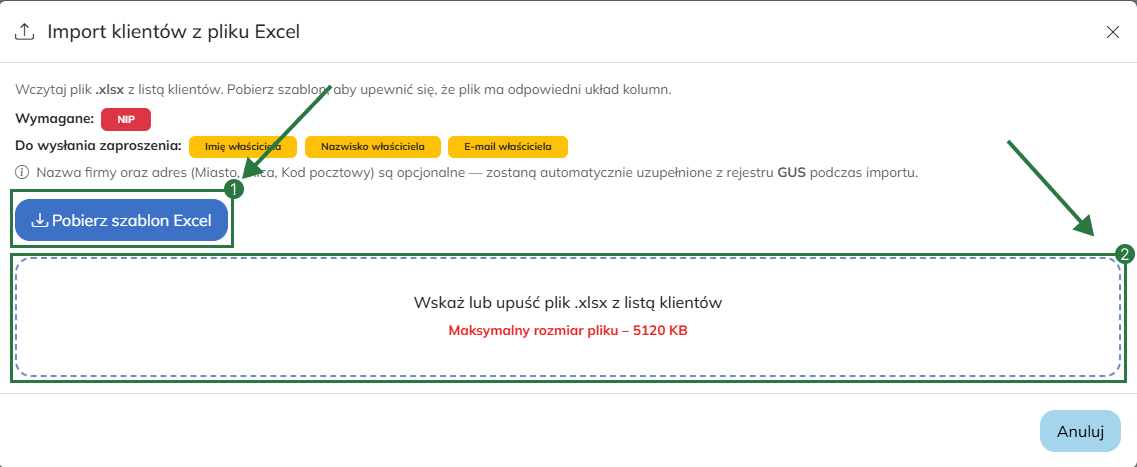
Krok 1 – Pobieranie szablonu
Przed pierwszym importem należy pobrać szablon pliku Excel, klikając przycisk Pobierz szablon Excel(1). Szablon zawiera gotowe nagłówki kolumn w wymaganej kolejności:
Kolumna |
Wymagana |
Opis |
NIP |
Tak |
Numer NIP firmy (cyfry, spacje i myślniki są akceptowane) |
Nazwa firmy |
Nie |
System uzupełni ją automatycznie z rejestru GUS |
Imię właściciela |
Nie |
Wymagane do wysłania zaproszenia |
Nazwisko właściciela |
Nie |
Wymagane do wysłania zaproszenia |
E-mail właściciela |
Nie |
Wymagane do wysłania zaproszenia |
Miasto |
Nie |
Uzupełniane automatycznie z GUS jeśli jest puste |
Ulica |
Nie |
Uzupełniane automatycznie z GUS jeśli jest puste |
Kod pocztowy |
Nie |
Uzupełniane automatycznie z GUS jeśli jest puste |
⚠️ Plik musi być w formacie .xlsx. Maksymalny rozmiar pliku to 5 MB. |
Krok 2 – Wczytanie pliku
Po wypełnieniu szablonu należy wskazać plik klikając w obszar wczytywania lub przeciągając go tam(2). System automatycznie sprawdza każdy wiersz pod kątem:
•poprawności NIP (długość oraz suma kontrolna),
•unikalności NIP w ramach importowanego pliku (duplikaty w pliku są odrzucane),
•unikalności NIP względem firm już istniejących w biurze rachunkowym.
Wiersze z błędami są oznaczane na czerwono — nie zostaną zaimportowane.
Krok 3 – Weryfikacja i przegląd
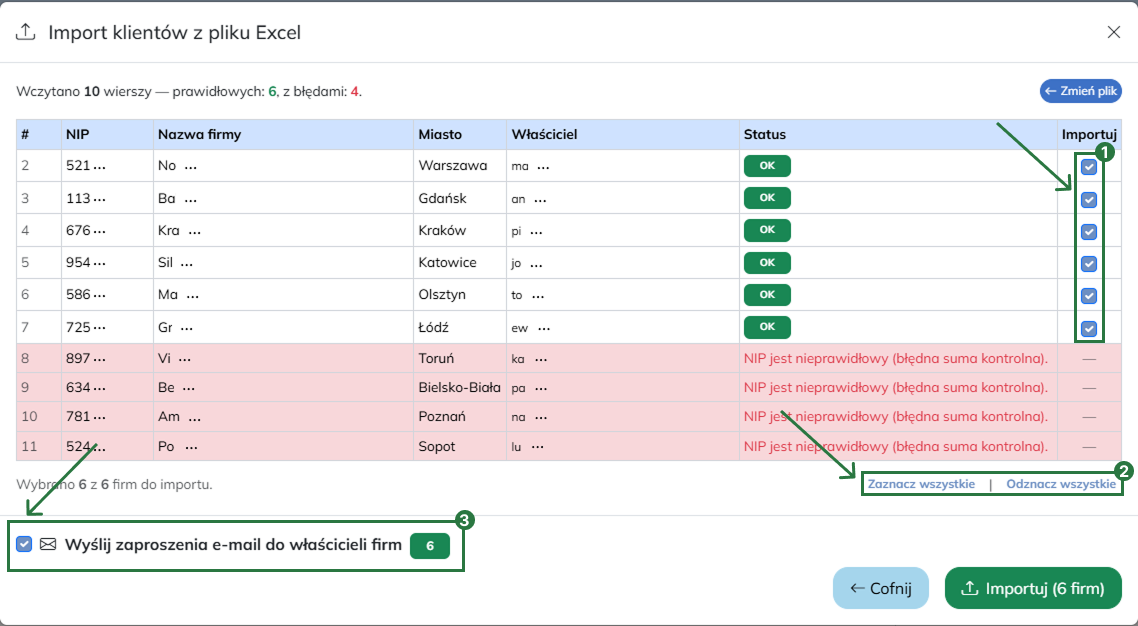
Po wczytaniu pliku wyświetla się tabela ze wszystkimi wierszami. Wiersze poprawne oznaczone są zielonym znacznikiem OK, błędne — opisem błędu.
Na tym etapie można:
•odznaczyć wybrane firmy z kolumny Importuj (1), aby pominąć je w bieżącym imporcie,
•skorzystać z przycisków Zaznacz wszystkie / Odznacz wszystkie (2),
•zdecydować o wysyłce zaproszeń do właścicieli firm — jeśli w pliku podano imię, nazwisko i e-mail właściciela, zaznaczenie opcji „Wyślij zaproszenia do właścicieli" (3) spowoduje, że każdy właściciel otrzyma e-mail z linkiem do rejestracji lub logowania.
💡 Jeśli podany adres e-mail właściciela jest już zarejestrowany w systemie, zaproszenie zostanie wysłane na istniejące konto — imię i nazwisko zostaną pobrane z systemu, nie z pliku. |
Krok 4 – Import
Po kliknięciu Importuj system przetwarza firmy kolejno, jedna po drugiej. Dla każdej firmy:
1.Pobierane są aktualne dane z rejestru GUS (nazwa, adres) — uzupełniają puste pola.
2.Firma jest tworzona w biurze rachunkowym.
3.Jeśli zaznaczono wysyłkę zaproszeń — e-mail jest wysyłany do właściciela.
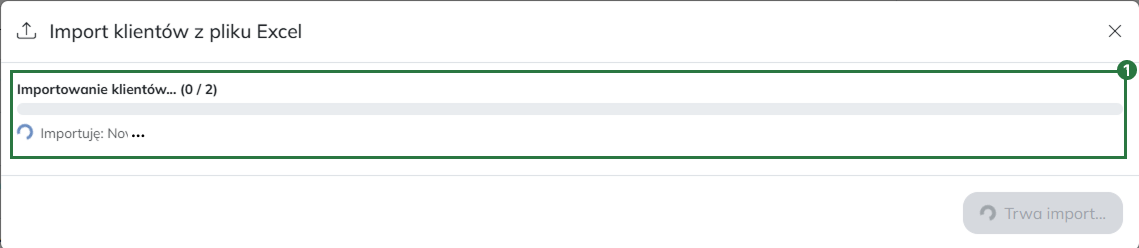
Pasek postępu pokazuje liczbę przetworzonych wierszy.
Krok 5 – Wyniki
Po zakończeniu importu wyświetlane jest podsumowanie z trzema licznikami:
Wynik |
Znaczenie |
✅ Zaimportowano |
Firma została pomyślnie dodana do biura |
⬜ Pominięto |
Firma już istniała w biurze lub była zaznaczona do pominięcia |
❌ Błędy |
Wystąpił błąd po stronie systemu — firma nie została dodana |
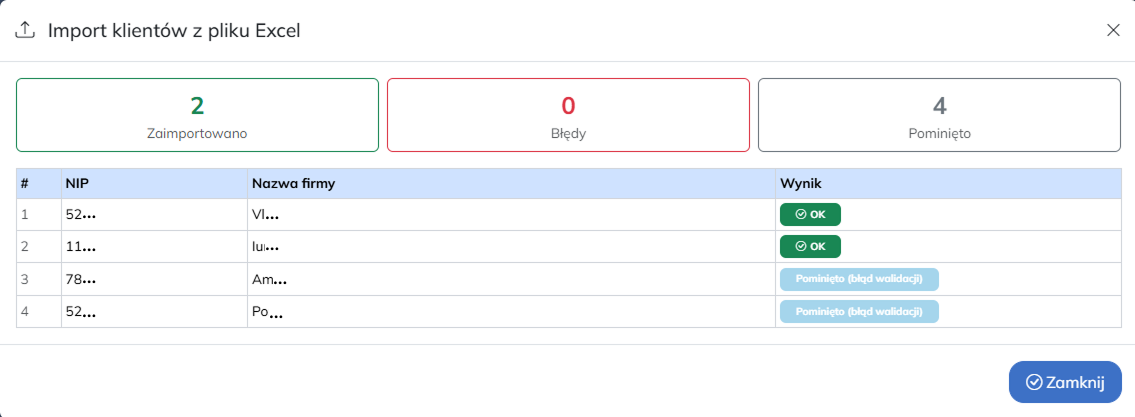
Obok każdej firmy z wynikiem Sukces, której zostało zaznaczone wysłanie zaproszenia, pojawia się znacznik Zaproszenie wysłane. Po zamknięciu okna lista firm odświeża się automatycznie — nowe firmy są od razu widoczne.