
Rozpoczęcie pracy
Aktywacja konta biura rachunkowego odbywa się przez kliknięcie w link aktywacyjny, który zostanie dostarczony na skrzynkę email biura rachunkowego.
Podczas aktywacji konta należy utworzyć hasło dostępu do konta. Zatwierdzenie spowoduje aktywację konta użytkownika w systemie i możliwości logowania.
Portal dostępny jest pod adresem: https://app.ktdesk.pl/
Aby się zalogować należy wprowadzić adres email oraz utworzone wcześniej hasło dostępu.
Obsługa wielu podmiotów na jednym koncie KT Desk
Aplikacja KT Desk oferuje wygodną funkcję zarządzania wieloma podmiotami (biurami rachunkowymi lub firmami) przy użyciu jednego adresu e-mail. Dzięki temu użytkownik nie musi tworzyć osobnych kont ani zapamiętywać wielu haseł, aby pracować w różnych kontekstach biznesowych.
Jak to działa?
- Zaproszenie i role: Administrator danego podmiotu dodaje Twój adres e-mail do systemu, przypisując Ci konkretną rolę (np. Administrator, Menadżer lub Pracownik).
- Akceptacja dostępu: Przy kolejnym logowaniu system wyświetli zaproszenie do nowego podmiotu. Masz pełną kontrolę – możesz je zaakceptować lub odrzucić.
- Wybór kontekstu: Po zaakceptowaniu zaproszenia, każdorazowo podczas logowania zobaczysz listę dostępnych podmiotów. Wybierasz ten, w ramach którego chcesz w danej chwili pracować.
Przykład z życia:
Wyobraź sobie, że jesteś pracownikiem biura rachunkowego i masz tam konto w KT DESK. Jednocześnie prowadzisz własną działalność gospodarczą, którą rozlicza inne biuro.
- Twoje biuro (pracodawca) nadaje Ci rolę Pracownika.
- Biuro rachunkowe (obsługujące Twoją firmę) wysyła Ci zaproszenie jako Klientowi.
- Efekt: Logując się tym samym e-mailem, decydujesz, czy wchodzisz do panelu biura rachunkowego, czy do panelu własnej firmy.
Panel startowy - Biuro
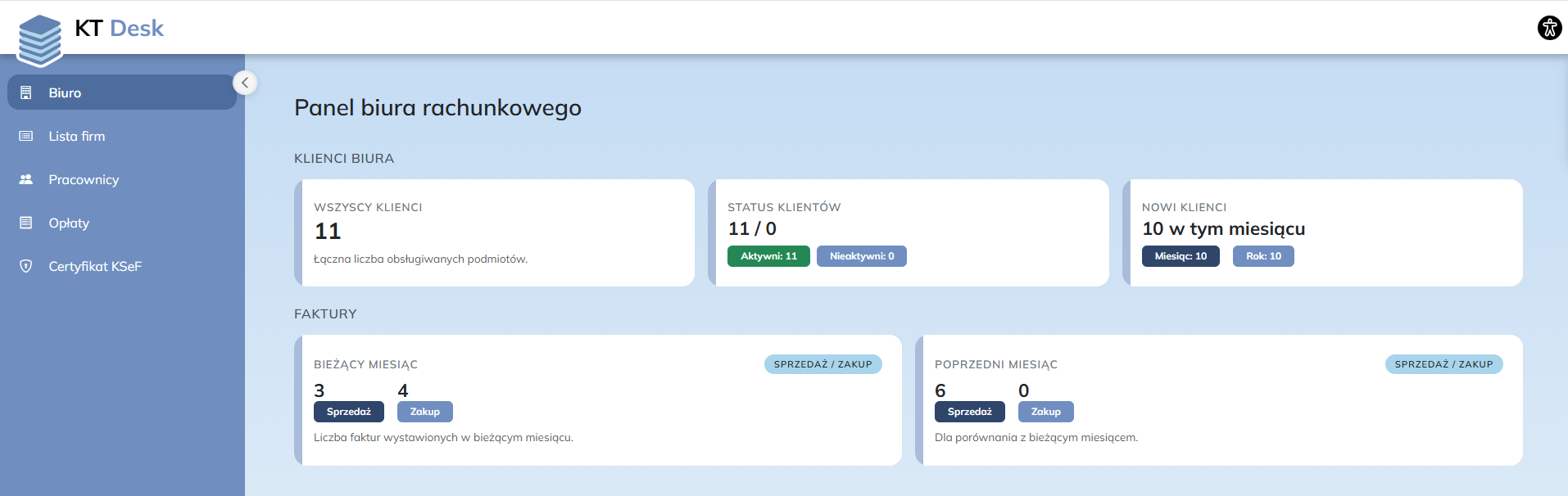
Po zalogowaniu system wyświetla ekran ze statystykami.
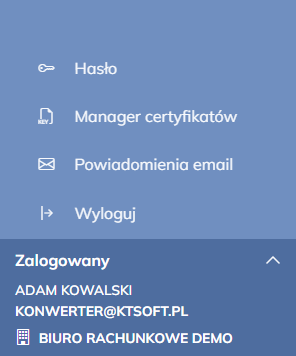
Po kliknięciu z lewej strony na dole ekranu w pole Zalogowany, system wyświetla dodatkowe menu użytkownika umożliwiające zmianę hasła, podgląd certyfikatów KSeF, ustawienia powiadomień email oraz opcję wylogowania.
Lista firm
Oprócz pulpitu głównego dostępna jest strona z listą klientów biura rachunkowego.
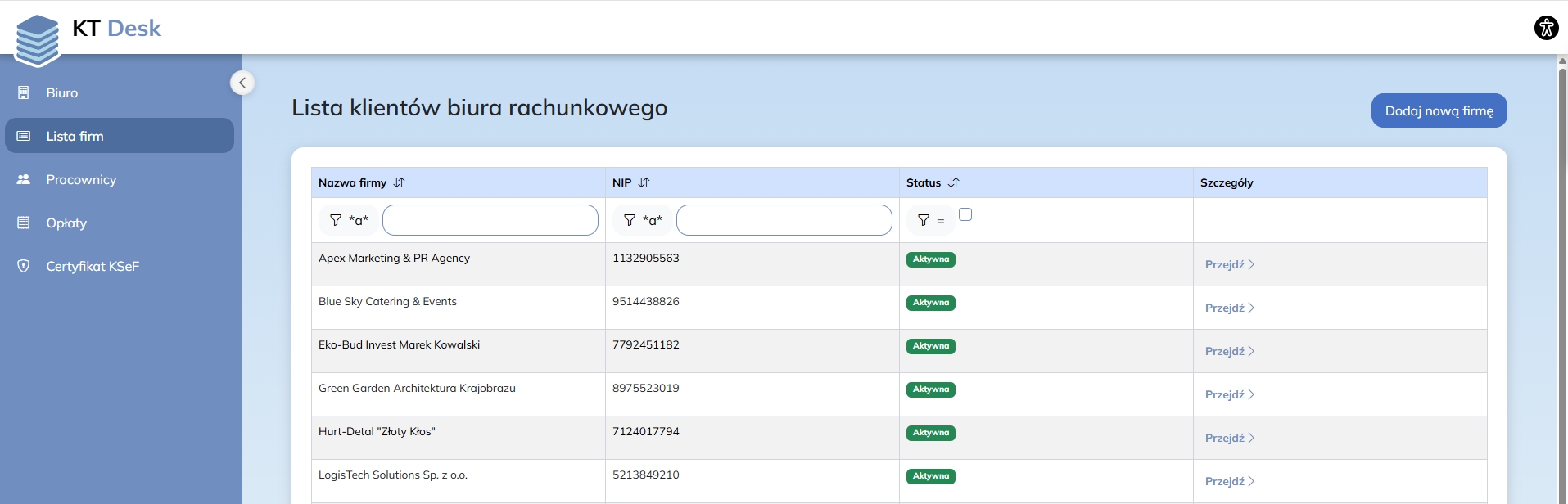
Po pierwszym zalogowaniu lista będzie pusta. W procesie przygotowania systemu do pracy, użytkownik musi utworzyć konta dla obsługiwanych firm – Dodaj nową firmę.
Pracownicy
Poniżej Listy firm w menu dostępna jest pozycja Pracownicy.
Jest to lista pracowników biura rachunkowego, dla których zostały założone konta użytkownika w systemie.
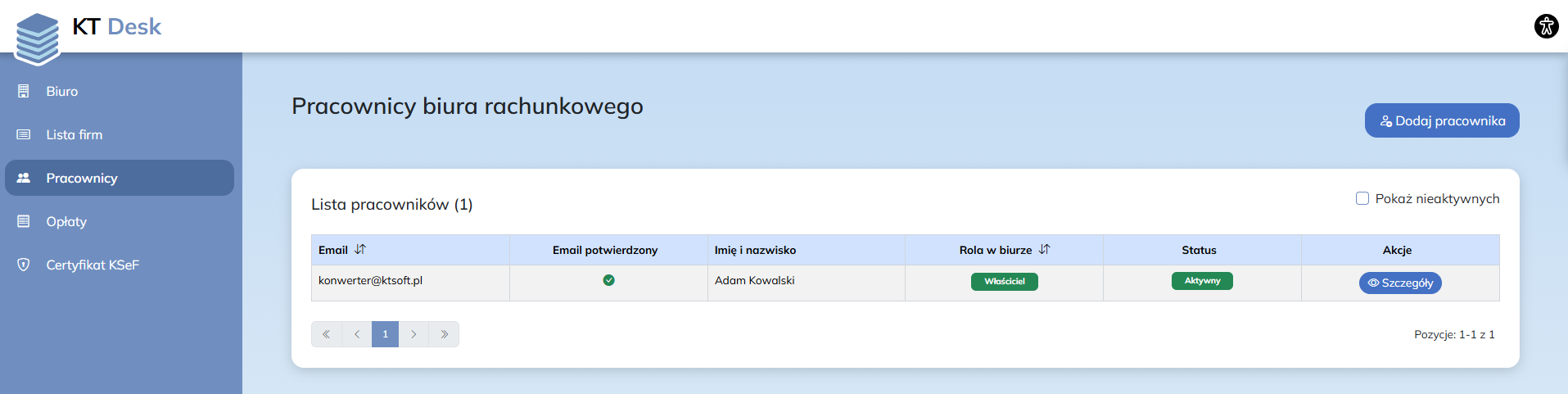
Dla każdego pracownika dostępna jest informacja jaką pełni rolę oraz czy konto jest aktywne. Po kliknięciu w szczegóły, system wyświetla więcej informacji, w tym listę obsługiwanych przez pracownika firm. Na tym poziomie właściciel biura / administrator może udzielić dostępu konkretnemu pracownikowi biura, do obsługi wskazanej firmy.
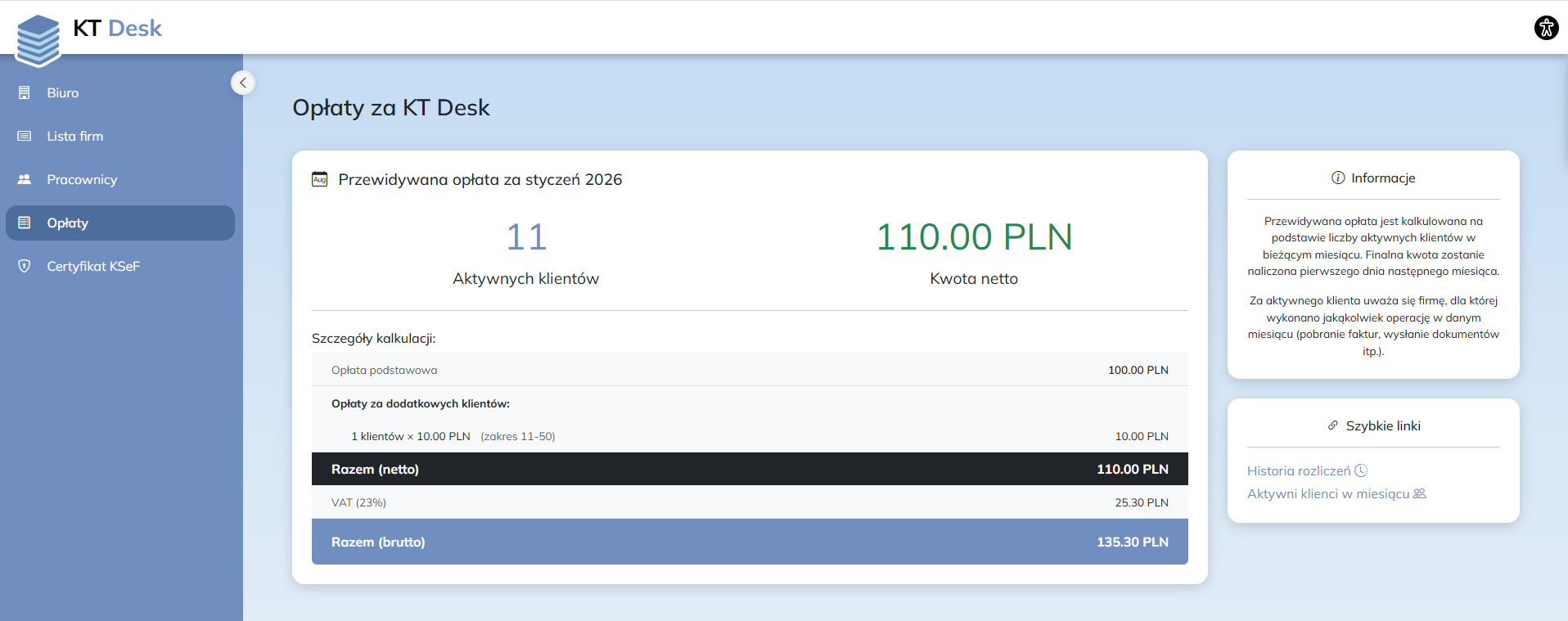
Opłaty
Miejsce w którym system wyświetla informację o opłacie za korzystanie z serwisu w bieżącym miesiącu. Przedstawia kalkulację kwoty która zostanie naliczona pierwszego dnia następnego miesiąca.
Certyfikat KSeF
KT Desk umożliwia biurom rachunkowym centralną autoryzację (opcja rekomendowana). Dzięki niej klienci biura nie muszą samodzielnie konfigurować technicznych połączeń z KSeF – wystarczy, że raz nadadzą uprawnienia dla biura rachunkowego.
Dlaczego warto wybrać tę metodę?
- Wygoda dla klienta: Przedsiębiorca nie musi generować tokenów ani posiadać podpisu elektronicznego do obsługi aplikacji.
- Oszczędność czasu: Biuro zarządza dostępem do KSeF wszystkich klientów z jednego miejsca.
Sugerowana kolejność działań (Dobra praktyka):
- Wgraj certyfikat biura: W ustawieniach KT Desk dodaj certyfikat KSeF (firmowy na NIP lub na PESEL właściciela).
- Dodaj konta klientów: Utwórz konta dla swoich klientów w systemie i wyślij im zaproszenia.
- Instrukcja dla klienta: Po pierwszym zalogowaniu klient otrzyma instrukcję, jak upoważnić Twoje biuro w rządowej Aplikacji Podatnika lub MCU.
- Weryfikacja: Gdy klient nada uprawnienia, system KT Desk potwierdzi poprawność połączenia.
Alternatywne metody autoryzacji
Jeśli nie chcesz korzystać z centralnego certyfikatu, możesz wybrać inne metody dostępne w panelu obsługi firmy:
- Token dostępowy (generowany przez klienta w KSeF),
- Indywidualny podpis elektroniczny przypisany bezpośrednio do konta danej firmy.
Metody te są dostępne dla każdego klienta indywidualnie, jednak metoda centralna (z certyfikatem biura) jest najprostszym rozwiązaniem dla obu stron.
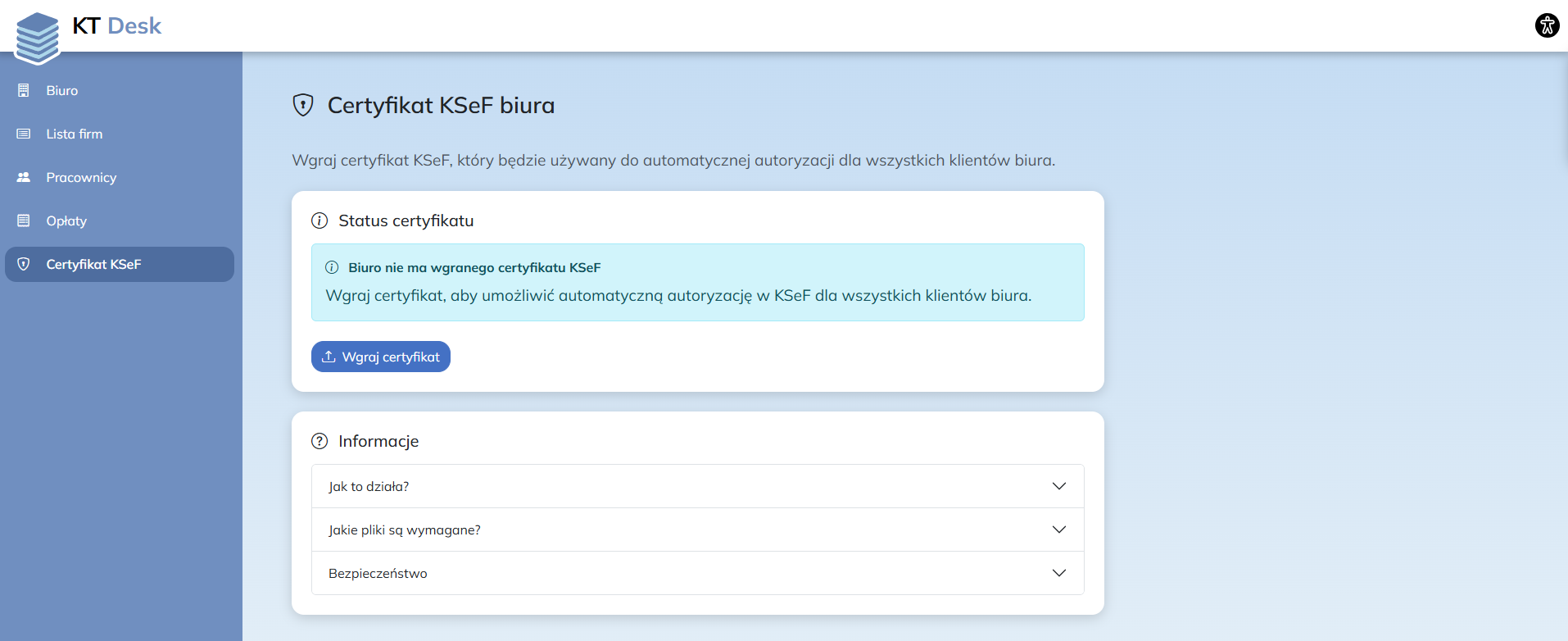
Instrukcja konfiguracji: Wgrywanie certyfikatu KSeF
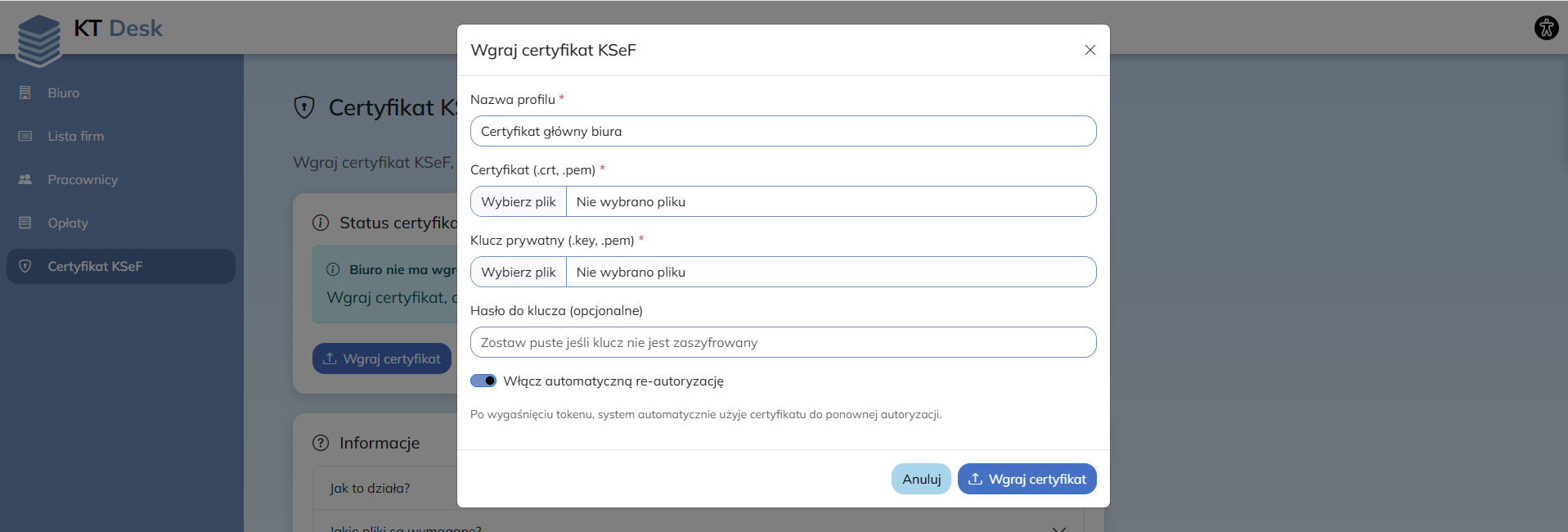
Aby uruchomić centralną autoryzację, kliknij Wgraj certyfikat i wypełnij poniższe pola w oknie konfiguracji:
- Nazwa profilu: Wpisz dowolną nazwę, która pomoże Ci zidentyfikować ten certyfikat w systemie (np. „Certyfikat główny biura” lub „Pieczęć firmowa”).
- Certyfikat (.crt, .pem): Wybierz z dysku plik publicznego certyfikatu. System akceptuje formaty .crt oraz .pem.
- Klucz prywatny (.key, .pem): Wgraj plik klucza prywatnego powiązanego z Twoim certyfikatem. Jest on niezbędny do poprawnego uwierzytelnienia połączenia z serwerami KSeF.
- Hasło do klucza (opcjonalne): Jeśli Twój klucz prywatny jest zabezpieczony hasłem (zaszyfrowany), wpisz je w tym polu. Jeśli klucz nie posiada hasła, pozostaw to pole puste.
- Włącz automatyczną re-autoryzację (Przełącznik): Zalecamy pozostawienie tej opcji włączonej. Dzięki niej, gdy sesja (token) wygaśnie, KT Desk automatycznie użyje wgranego certyfikatu, aby odnowić połączenie bez przerywania pracy biura.
Po wypełnieniu wszystkich danych kliknij przycisk Wgraj certyfikat, aby zapisać ustawienia i aktywować centralną autoryzację.
Aktywacja przebiegła pomyślnie.
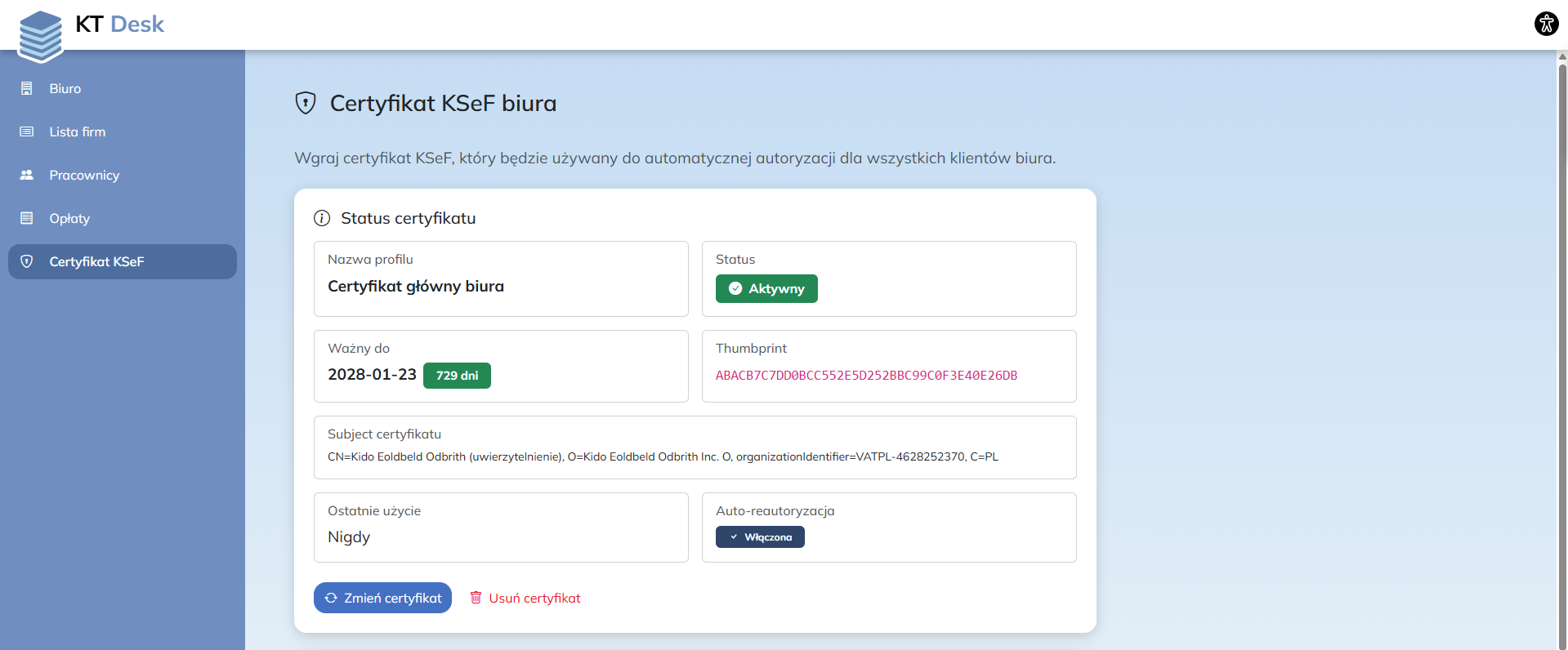
Kolejny etap autoryzacji wykonuje przedsiębiorca (nadanie uprawnień dla biura), instrukcja jest dostępna tutaj.
Założenie konta przedsiębiorcy
Aby rozpocząć pracę na dokumentach klienta, należy założyć jego konto w systemie (konto przedsiębiorcy).
Menu: Lista firm -> Dodaj nową firmę
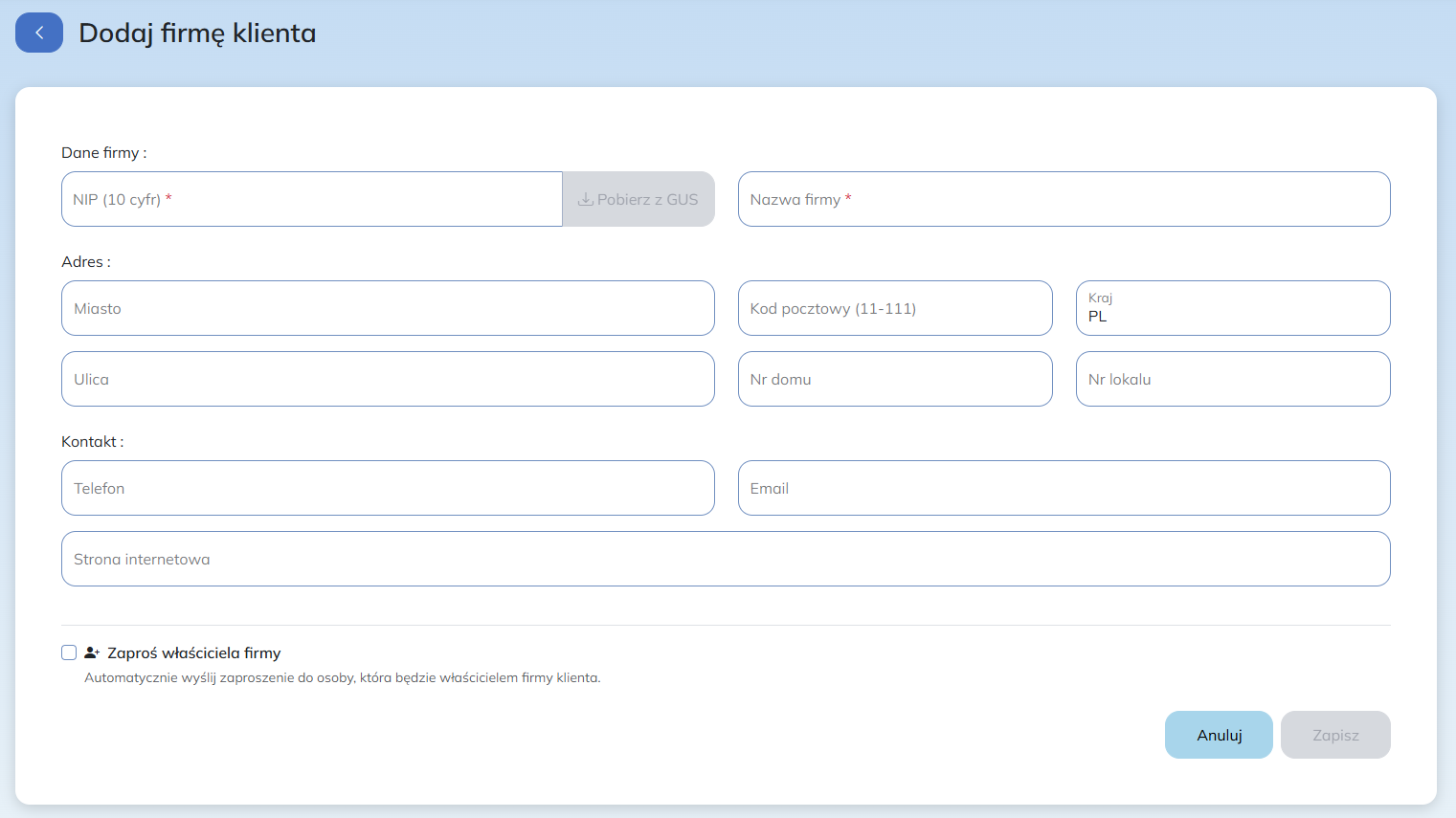
Po wypełnieniu danymi i zatwierdzeniu na liście pojawia się nowo utworzona firma. Aby pracować na jej danych, należy kliknąć w Przejdź. Następnie system przechodzi do obsługi danej firmy.
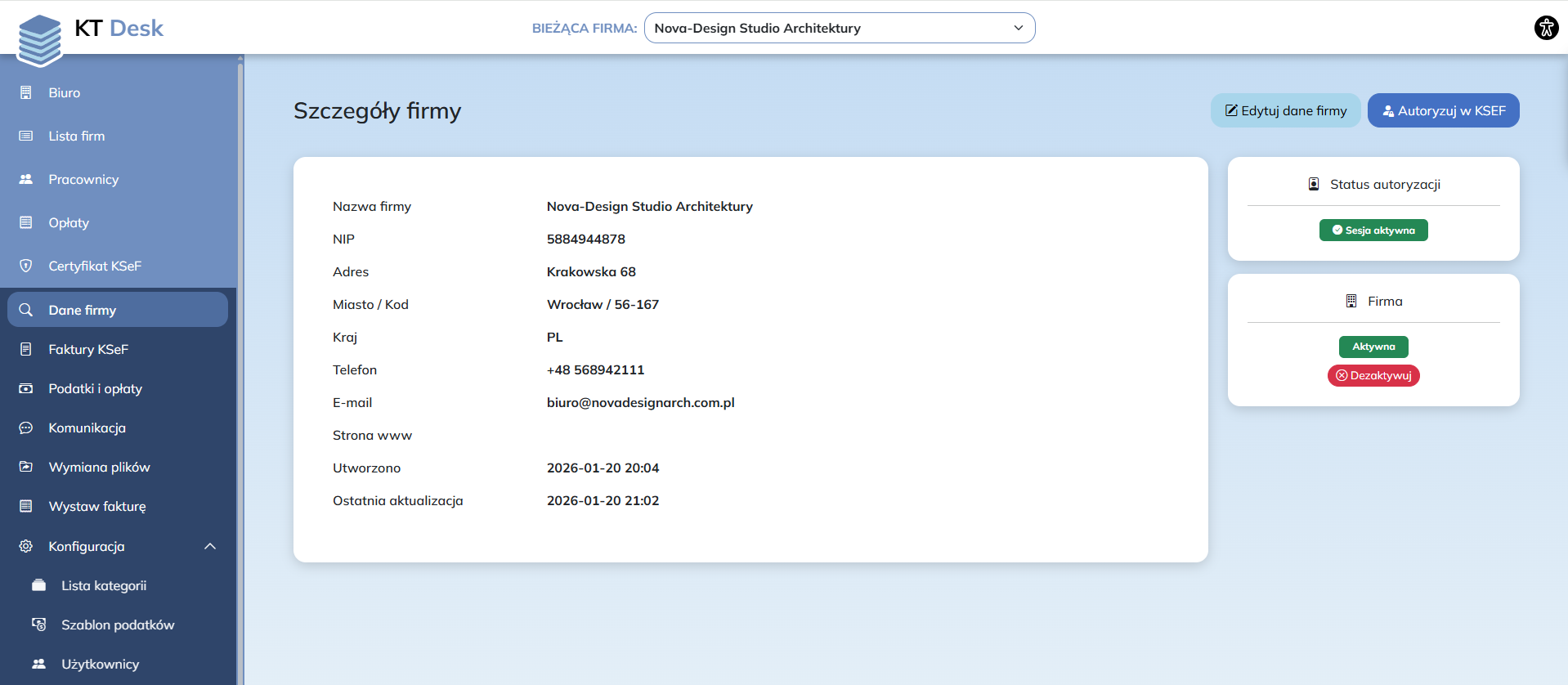
W menu pojawiają się nowe opcje:
- Dane firmy - szczegóły firmy, możliwość edycji danych firmy, informacja czy firma jest aktywna oraz status autoryzacji w KSeF.
- Faktury KSeF – lista wszystkich dokumentów pobranych z KSeF (pusta w przypadku braku autoryzacji).
- Podatki i opłaty – informacja dla przedsiębiorcy o zbliżających się podatkach i opłatach.
- Komunikacja i wiadomości – możliwość wysyłania wiadomości i prowadzenia korespondencji między biurem rachunkowym a przedsiębiorcą.
- Wymiana plików – panel wymiany plików między biurem a przedsiębiorcą.
- Wystaw fakturę – prosty moduł wystawiania faktur dla przedsiębiorców lub biur rachunkowych w imieniu klienta (w przygotowaniu).
- Konfiguracja:
- Lista kategorii – tworzenie oraz podgląd listy kategorii dla dokumentów
- Szablon podatków – miejsce w którym użytkownik może skonfigurować domyślne pozycje tworzone przy generowaniu nowego miesiąca rozliczeniowego w module Podatki i opłaty.
- Użytkownicy – lista użytkowników KT DESK po stronie przedsiębiorcy
Dostęp do systemu dla przedsiębiorcy
Użytkownik może wysłać zaproszenie do korzystania z aplikacji dla przedsiębiorcy. Dzięki temu będzie on mógł wyświetlać dokumenty pobrane z KSeF (do poglądu wizualizacji faktury wymagana jest autoryzacja w KSeF przez przedsiębiorcę lub przy autoryzacji centralnej nadanie uprawnień dla biura rachunkowego), opisywać oraz kategoryzować dokumenty.
Aby wysłać zaproszenie należy kliknąć w Konfiguracja – Użytkownicy – Dodaj użytkownika
W pierwszym kroku użytkownik wprowadza adres email, system sprawdza czy użytkownik z takim adresem już istnieje w bazie. Jeśli tak, to wyśle zaproszenie bez konieczności rejestracji w systemie dla tego konta. Po akceptacji użytkownik będzie mógł obsługiwać podmiot w ramach którego został zarejestrowany oraz obecnie dodany podmiot.
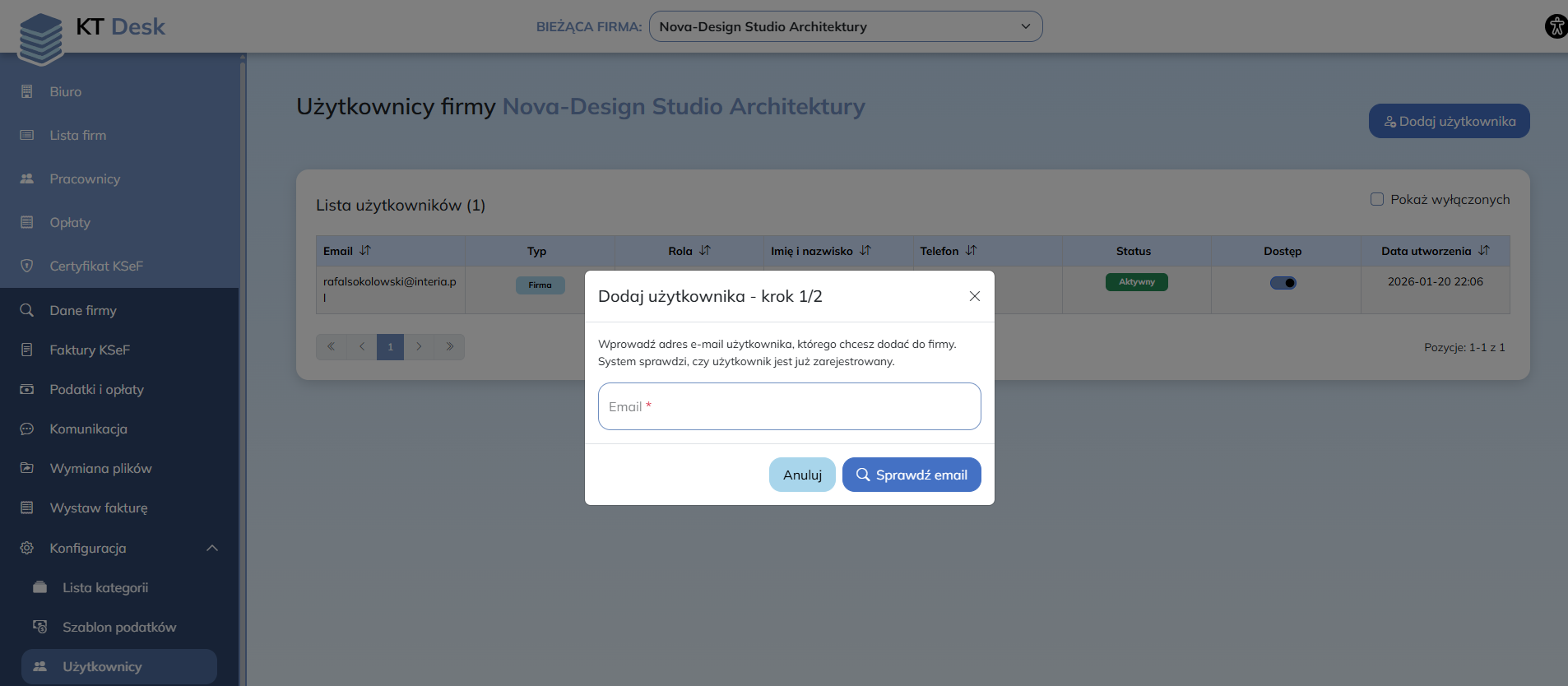
Brak użytkownika w bazie spowoduje dodanie go w systemie (konieczność wprowadzenia Imienia i Nazwiska dla konta). Na wcześniej podany adres email przedsiębiorcy zostanie wysłane zaproszenie z linkiem aktywacji konta. Po aktywacji pracownik firmy będzie mógł zalogować się na nowo utworzone konto.
Po potwierdzeniu konta przez przedsiębiorcę system wyświetli go na liście użytkowników firmy.

Od tego momentu ma on możliwość logowania się na swoje konto do systemu.
Autoryzacja w KSeF (dotyczy tylko wybranego klienta) z pominięciem autoryzacji centralnej
Jeśli wcześniej została wykonana centralna autoryzacja, to można pominąć ten dział, ponieważ wczytany certyfikat jest aktywny dla wszystkich klientów, którzy udzielili wcześniej upoważnienia. W przypadku jednak, gdy któryś z klientów wybierze autoryzację poprzez Token KSeF, taką autoryzację (za pomocą tokenu) musi wykonać zarówno biuro rachunkowe, jak i przedsiębiorca.
Do rozpoczęcia pracy na dokumentach klienta wymagane jest przeprowadzenie autoryzacji w KSeF. Menu: Dane firmy -> Autoryzuj w KSeF.
Program obsługuje wszystkie 3 metody autoryzacji w KSeF:
- Token KSeF – w tym miejscu należy wprowadzić wygenerowany przez przedsiębiorcę token dostępowy w postaci ciągu znaków. Kliknięcie w Zapisz token lokalnie spowoduje zapisanie tego klucza oraz automatyczną aktywację po wygaśnięciu.
- Podpis zewnętrzny – autoryzacja w postaci pliku XML, który należy podpisać zewnętrznie narzędziem Szafir, AutoCert lub SignTool. Następnie użytkownik wczytuje podpisany plik i rozpoczyna autoryzację. Do poprawnego działania przedsiębiorca musi upoważnić biuro do odczytu dokumentów.
- Certyfikat – zasada działania jest taka sama jak przy autoryzacji centralnej, biuro rachunkowe wczytuje do aplikacji pliki certyfikatu (PEM/CRT), klucza prywatnego (PEM) oraz wprowadza hasło. Tak jak w przypadku podpisu zewnętrznego – przedsiębiorca musi upoważnić biuro do odczytu dokumentów.
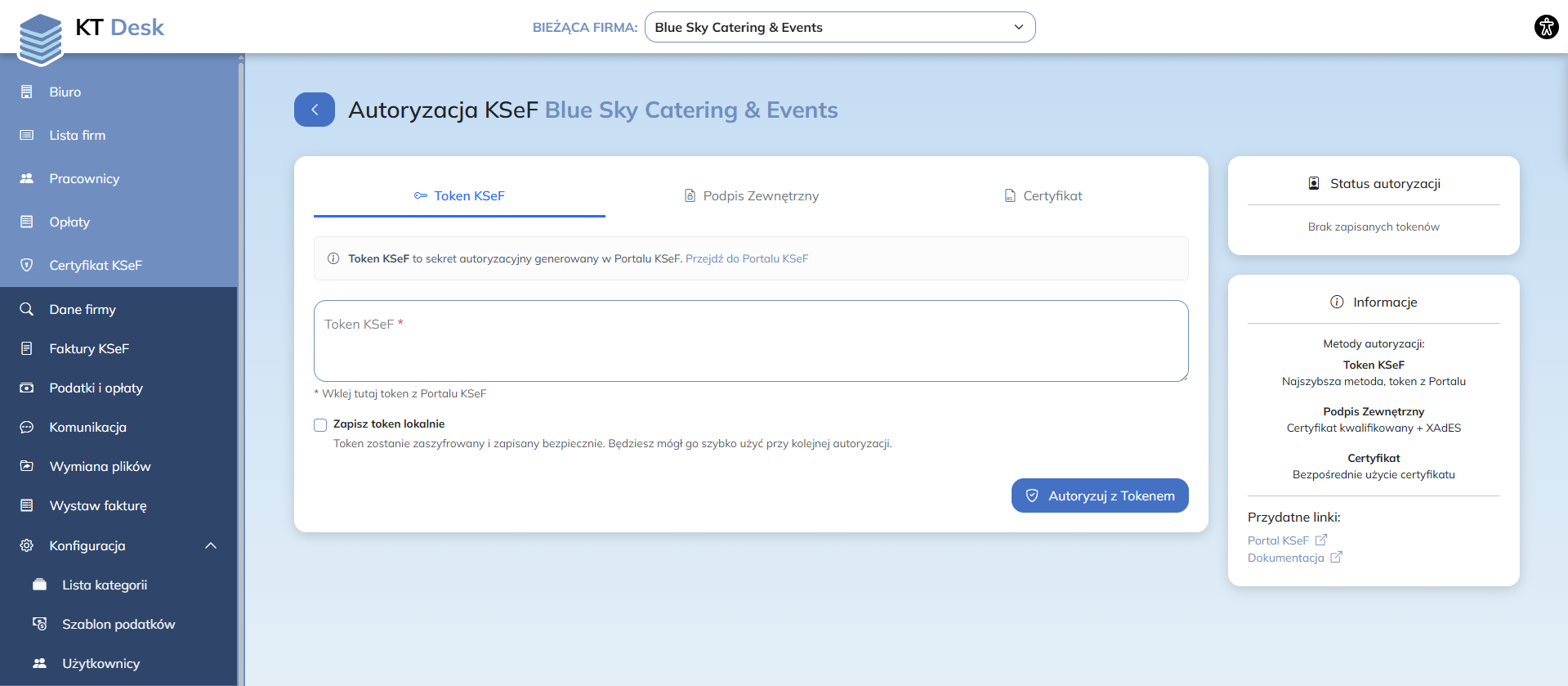
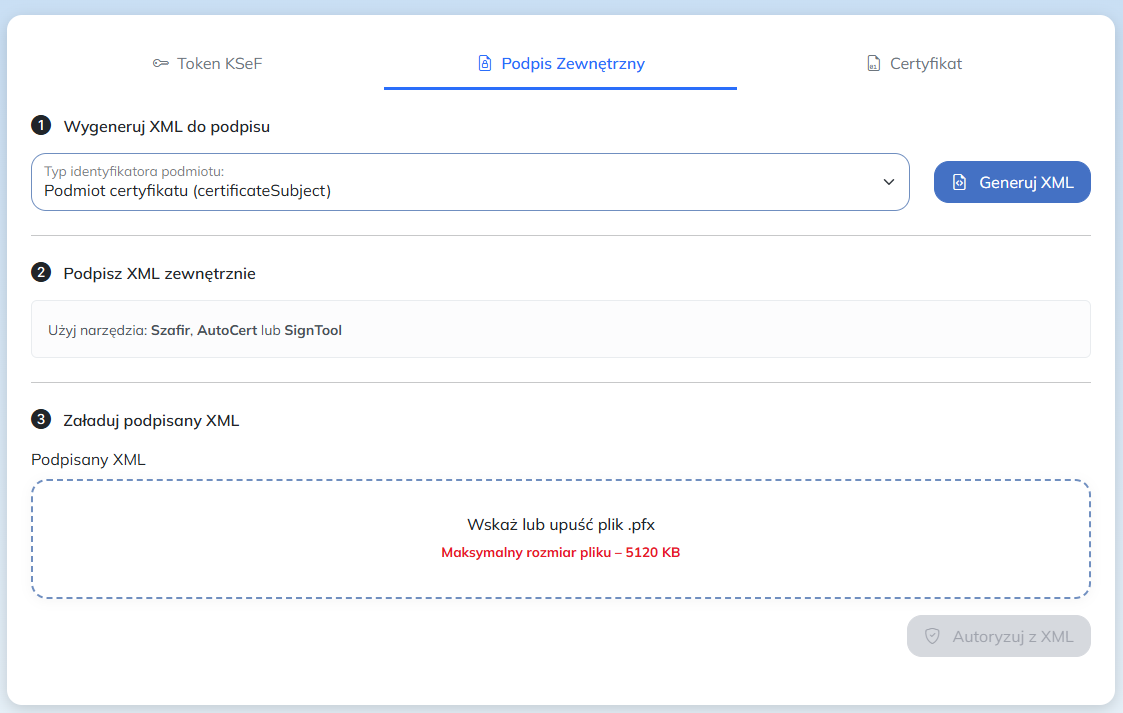
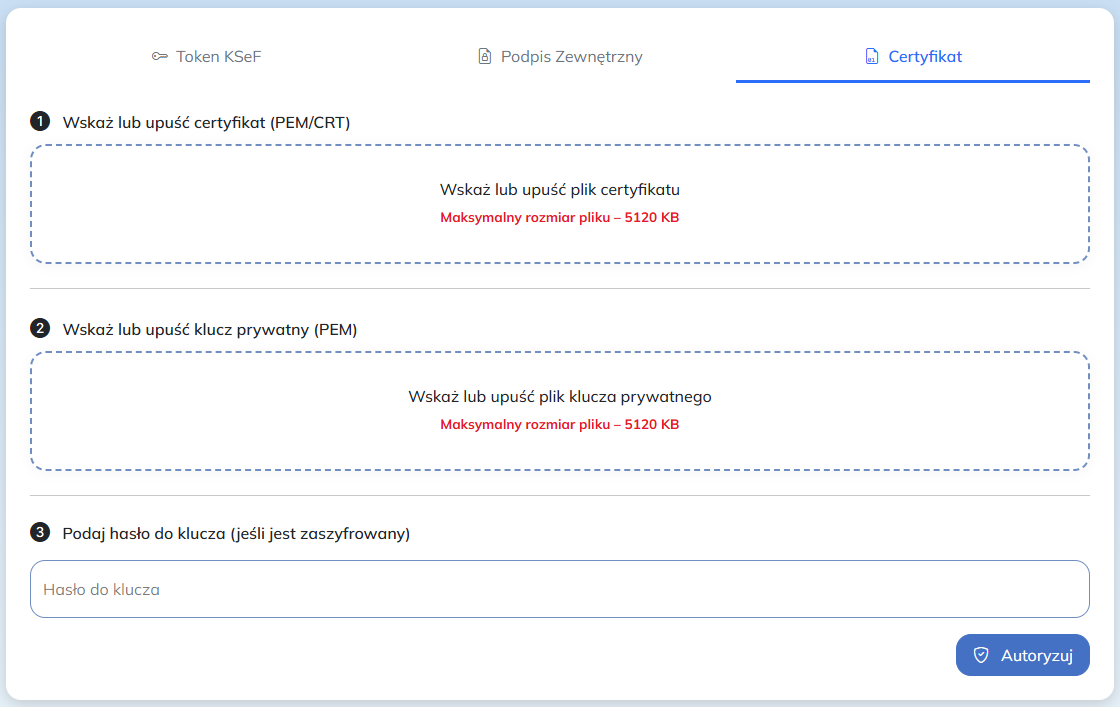
UWAGA: System pozwala na skorzystanie z różnych metod autoryzacji w zależności od preferencji klienta np. część klientów przez autoryzację centralną (certyfikat) a druga część przez token KSeF.
Po poprawnym wprowadzeniu danych oraz ich potwierdzeniu, system poinformuje o udanej autoryzacji oraz wyświetli jej datę ważności.
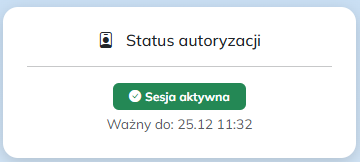
Po upływie tego terminu autoryzację należy przeprowadzić ponownie. W przypadku autoryzacji przez token KSeF i zapisaniu go lokalnie, system automatycznie przedłuży jego ważność.
Tworzenie kategorii
System umożliwia utworzenie kategorii dla dokumentów sprzedaży i zakupu Konfiguracja -> Lista kategorii -> Dodaj kategorię. Kategorie służą do opisywania przez przedsiębiorcę dokumentów według kryteriów biura rachunkowego (np. informacja o fakturach kosztowych – czego dotyczą). Nazwa kategorii jest przekazywana w eksporcie faktur do programu księgowego, co umożliwia definiowanie różnych schematów dekretacji. Oprócz przypisywania kategorii przedsiębiorca może również opisać dokument własnym tekstem.
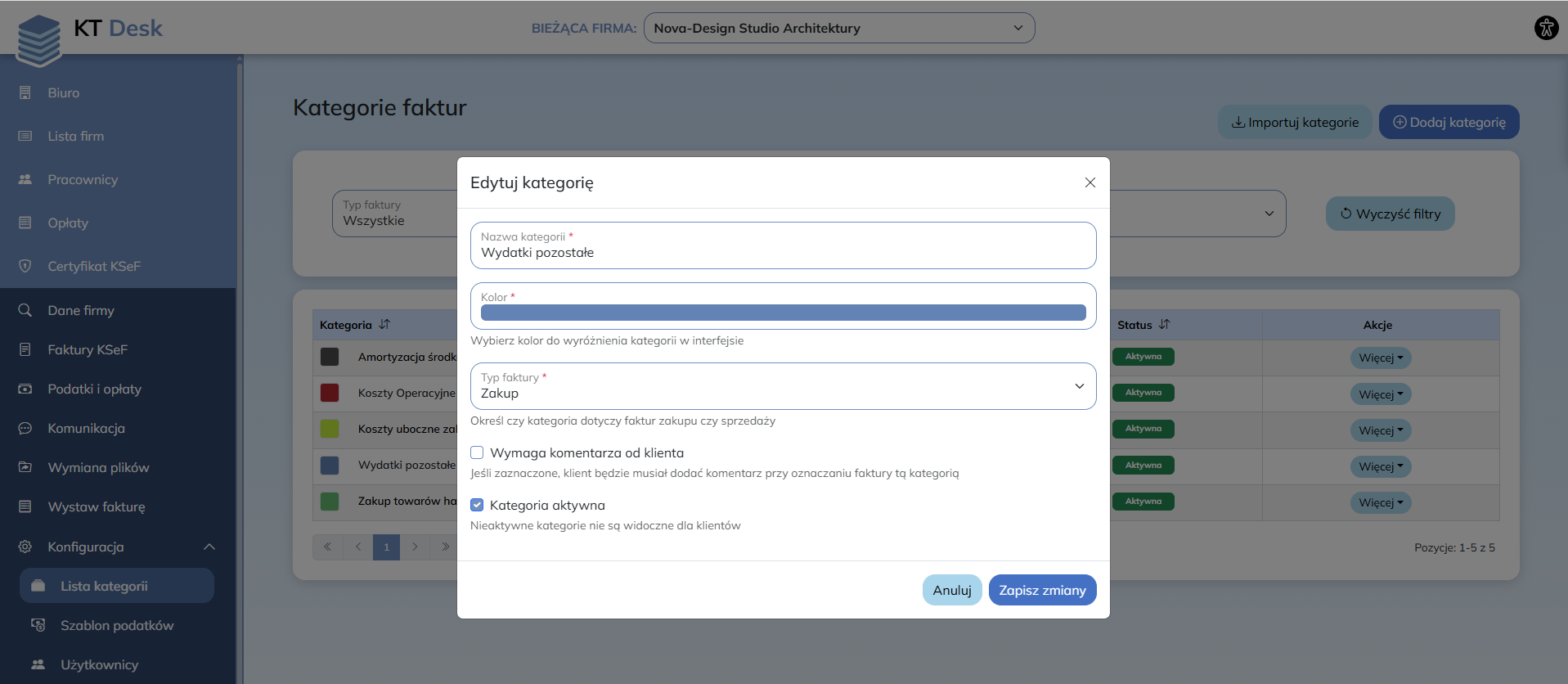
Użytkownik może tworzyć wiele kategorii i przypisywać im wyświetlany kolor aby dokumenty odznaczały się od reszty. Każdą kategorie można dowolnie edytować według potrzeb biura rachunkowego.
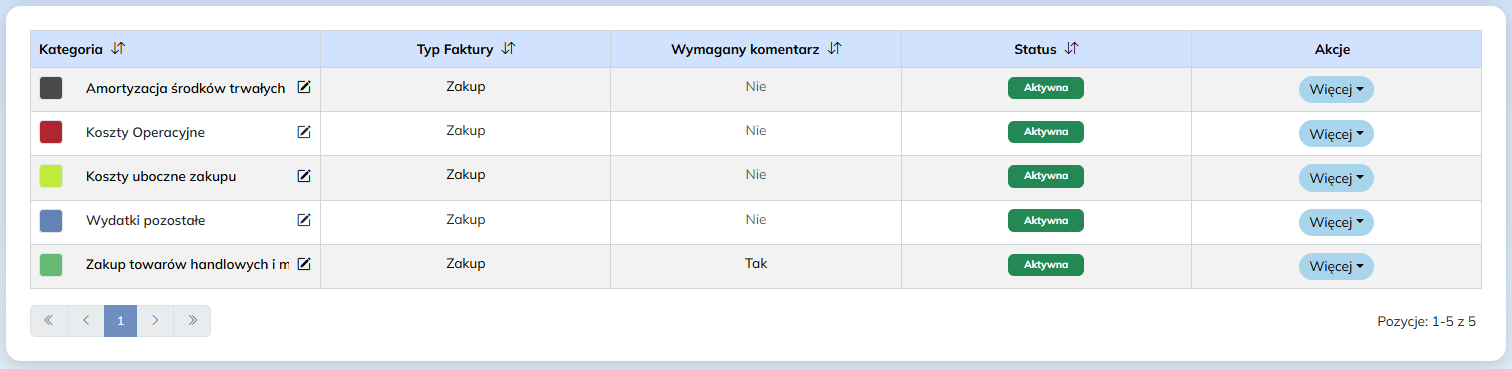
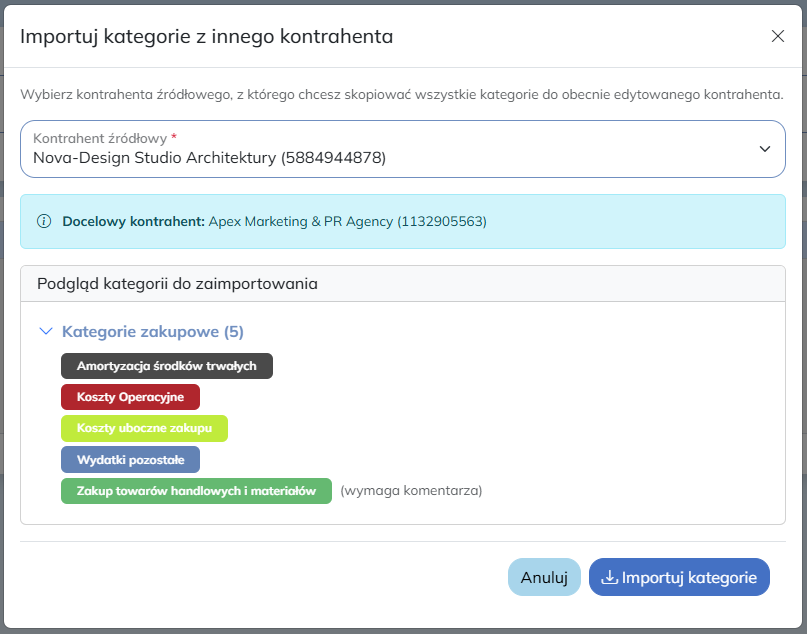
UWAGA: Kategorie są tworzone wyłącznie dla wybranego klienta ale można je skopiować dla innych kontrahentów.
Po kliknięciu w Importuj kategorię system wyświetli okno w którym użytkownik wskazuje kontrahenta od którego chce skopiować kategorie. Po potwierdzeniu kategorie zostaną skopiowane na nowy podmiot.
Lista faktur – praca z dokumentami
Po prawidłowej autoryzacji na liście faktur pojawią się dokumenty przedsiębiorcy pobrane z KSeF.
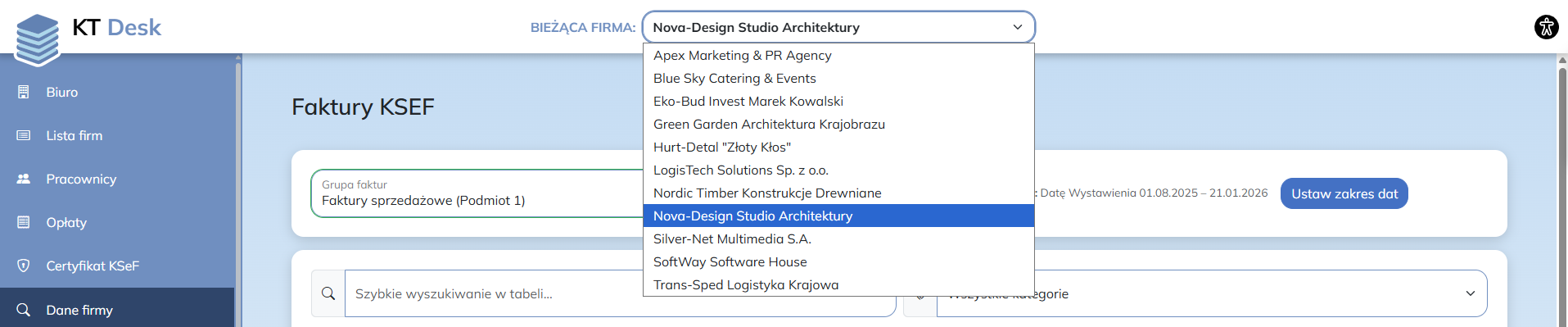
Jeśli biuro rachunkowe obsługuje więcej niż jednego klienta, to w górnym panelu może szybko przełączać się między obsługiwanymi przedsiębiorcami.
Powyżej listy faktur dostępne jest filtrowanie po rodzaju dokumentu oraz w oparciu, o wskazany zakres dat.
Bezpośrednio nad listą, użytkownik może szybko wyszukiwać dokumenty po wprowadzeniu ciągu znaków oraz wyświetlać te, które mają przypisaną kategorię.
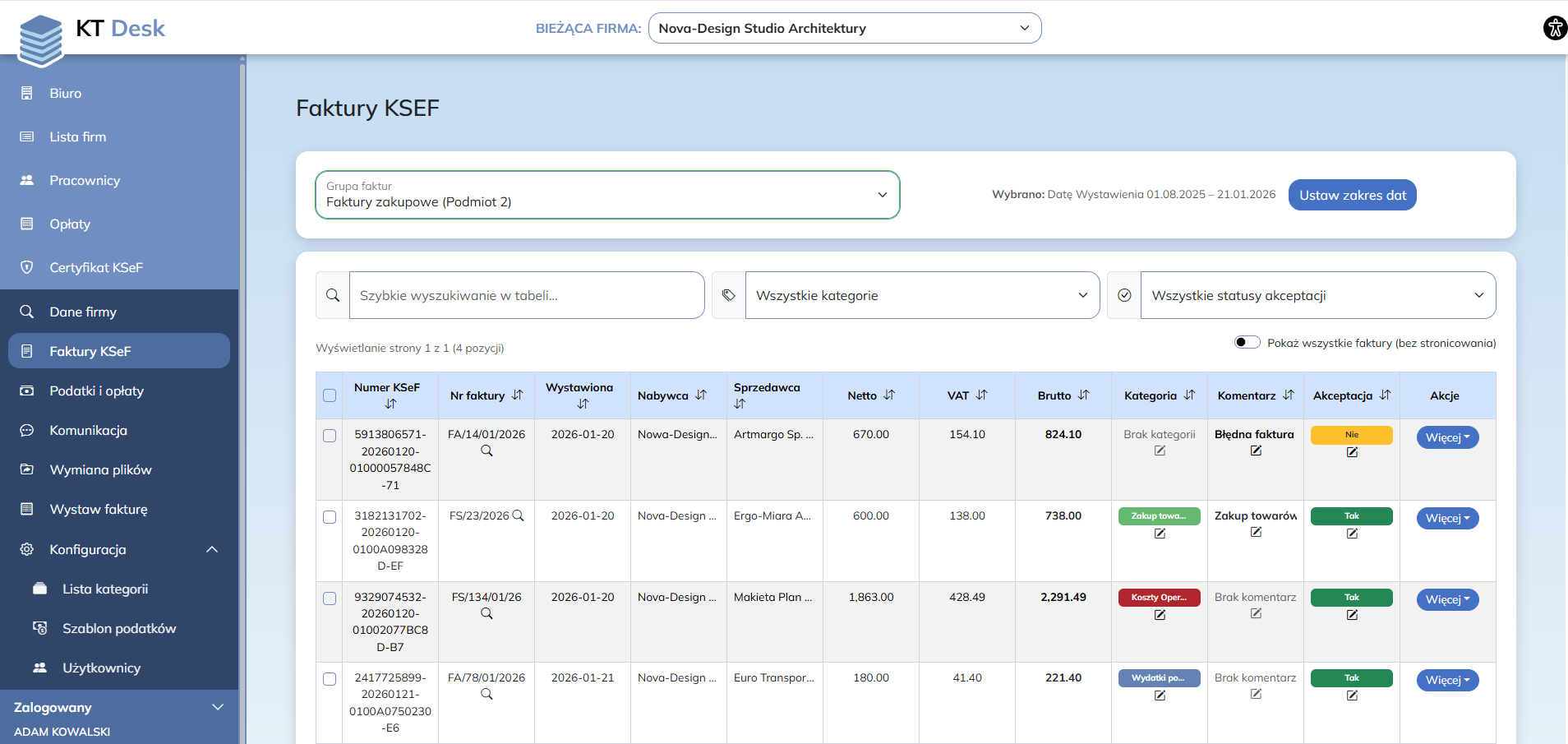
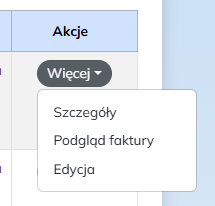
Wyświetlaną listę można wygodnie sortować rosnąco/malejąco, klikając w poszczególne nagłówki kolumn. Dodatkowo w kolumnie Akcje, dostępne są szczegóły dla każdego dokumentu oraz podgląd (wizualizacja) faktury.
Eksport dokumentów
Aby wyeksportować dokumenty należy oznaczyć checkboxem po lewej stronie wybrane dokumenty.
Jeśli użytkownik chce oznaczyć wszystkie dokumenty ze wskazanego okresu musi kliknąć w Pokaż wszystkie faktury (bez stronicowania).
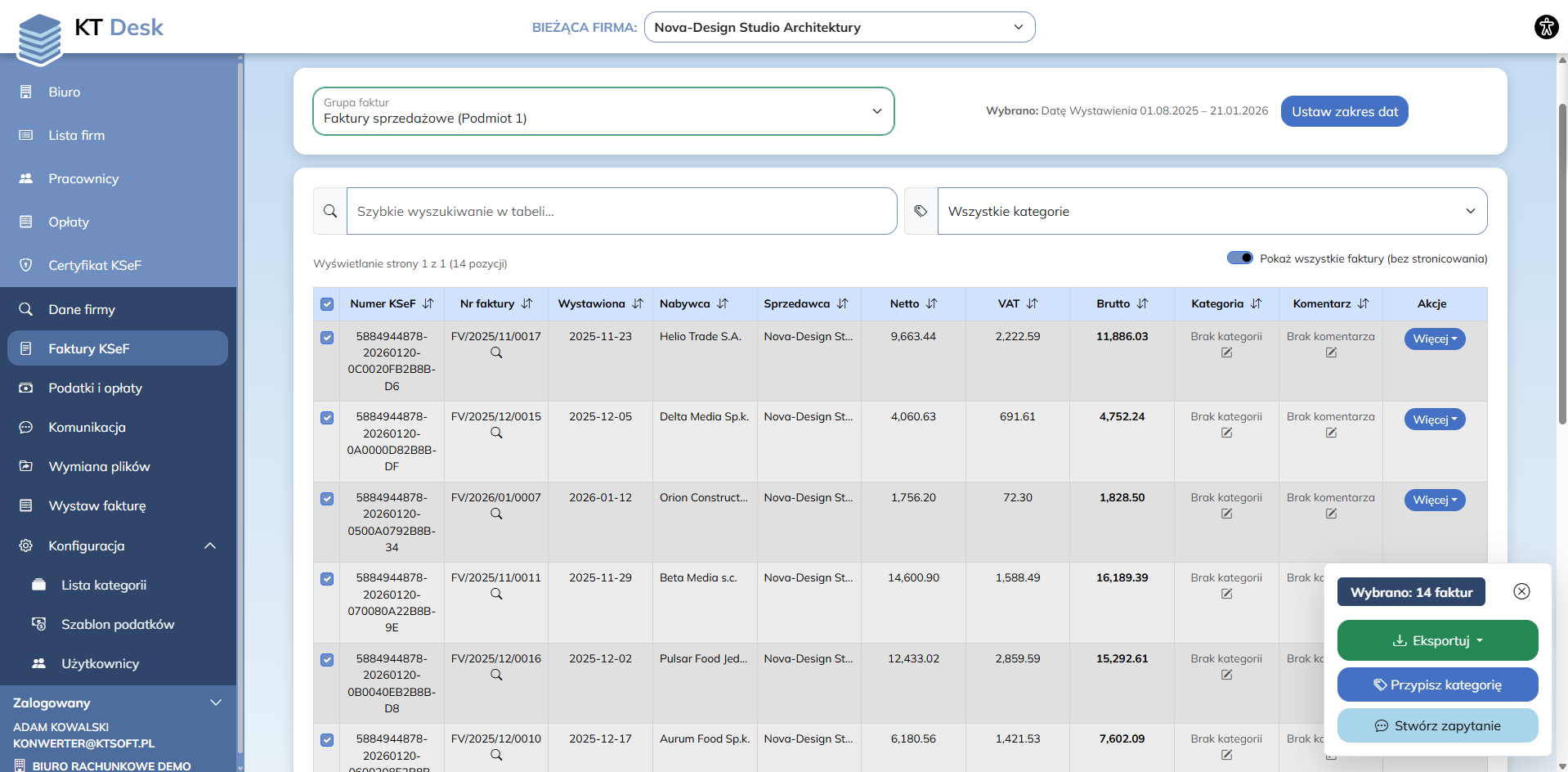
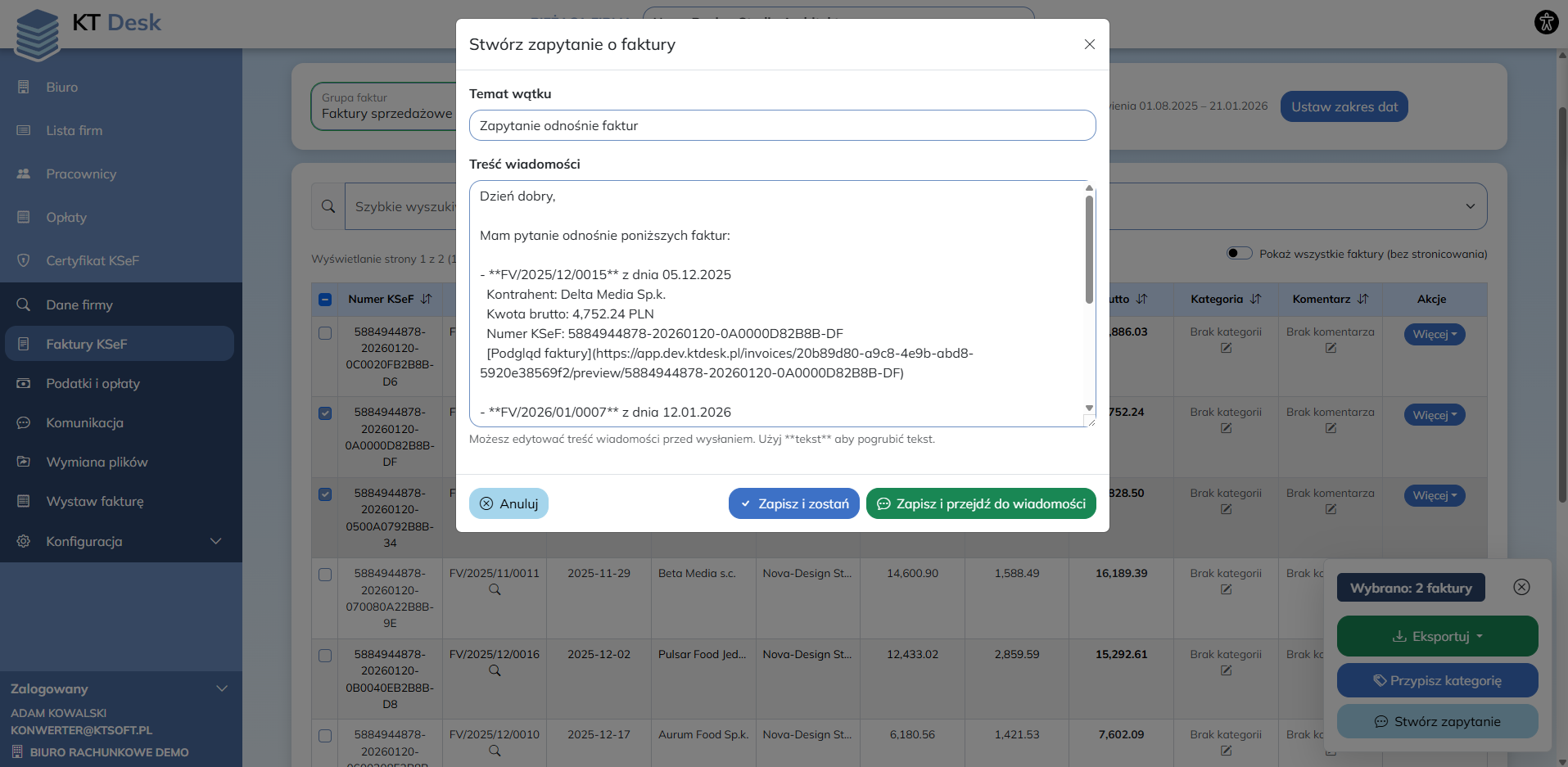
System wyświetli menu kontekstowe z prawej strony ekranu, na którym użytkownik ma możliwość przypisania kategorii, eksportu zaznaczonych dokumentów lub utworzenia zapytania w module Komunikacja odnośnie zaznaczonych dokumentów.
Utworzenie zapytania powoduje wyświetlenie przez aplikację okna wiadomości do przedsiębiorcy z przygotowaną treścią (szczegóły faktur) z prośbą o wyjaśnienie.
Eksport dokumentów jest możliwy do plików XML (e-faktura) – spakowane archiwum ZIP lub do systemu księgowego – wybór spowoduje wyświetlenie okna z wyborem docelowego systemu księgowego oraz ustawieniami eksportu danych.
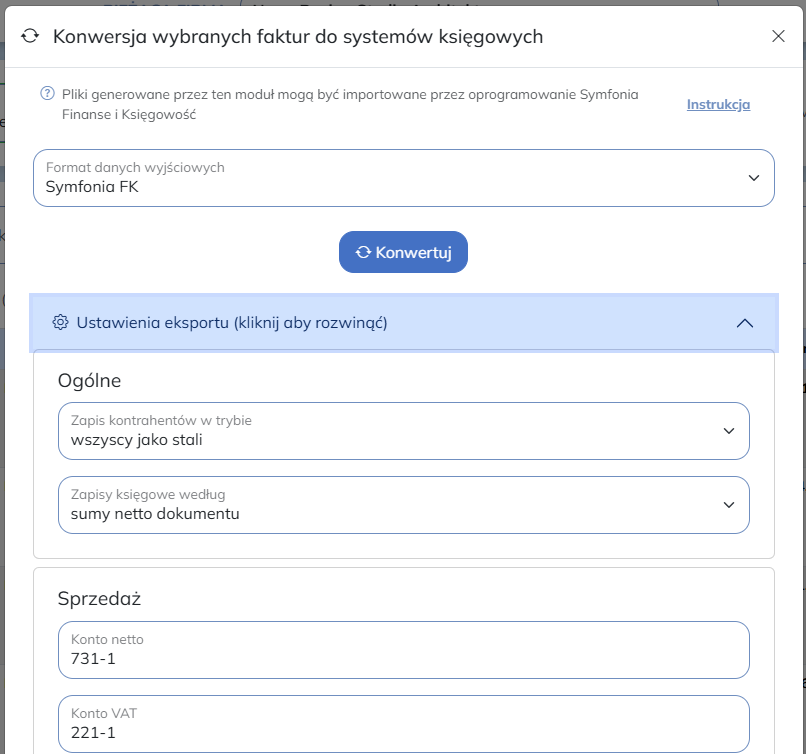
Ważne aby przed eksportem kliknąć w Ustawienia eksportu i zweryfikować ich konfigurację.
Kliknięcie konwertuj spowoduje przetworzenie danych na format akceptowalny przez wybrany system księgowy. Po ukończeniu tego procesu zostanie wyświetlone podsumowanie z możliwością pobrania danych na dysk.
W razie wątpliwości jak skonfigurować ustawienia lub zaimportować do systemu księgowego faktury. System wyświetla link do Instrukcji importu danych.

Podatki i opłaty
Moduł ten służy do sprawnego przekazania informacji o podatkach między biurem rachunkowym a przedsiębiorcą. Biuro wprowadza dane o nadchodzących płatnościach, a przedsiębiorca otrzymuje przejrzyste zestawienie zobowiązań podatkowych i składkowych.
Po wejściu w zakładkę „Podatki i opłaty” użytkownik widzi kafelki odpowiadające poszczególnym miesiącom:
- Statusy: Każdy miesiąc ma oznaczenie statusu (np. „oczekuje” na żółto lub „1 zaległe” na czerwono), co pozwala szybko ocenić stan rozliczeń.
- Podsumowanie: Na kafelku widoczna jest liczba pozycji, łączna kwota do zapłaty oraz kwota już opłacona wraz z paskiem postępu.
- Filtrowanie: Można filtrować widok według roku oraz statusu (np. tylko płatności otwarte).
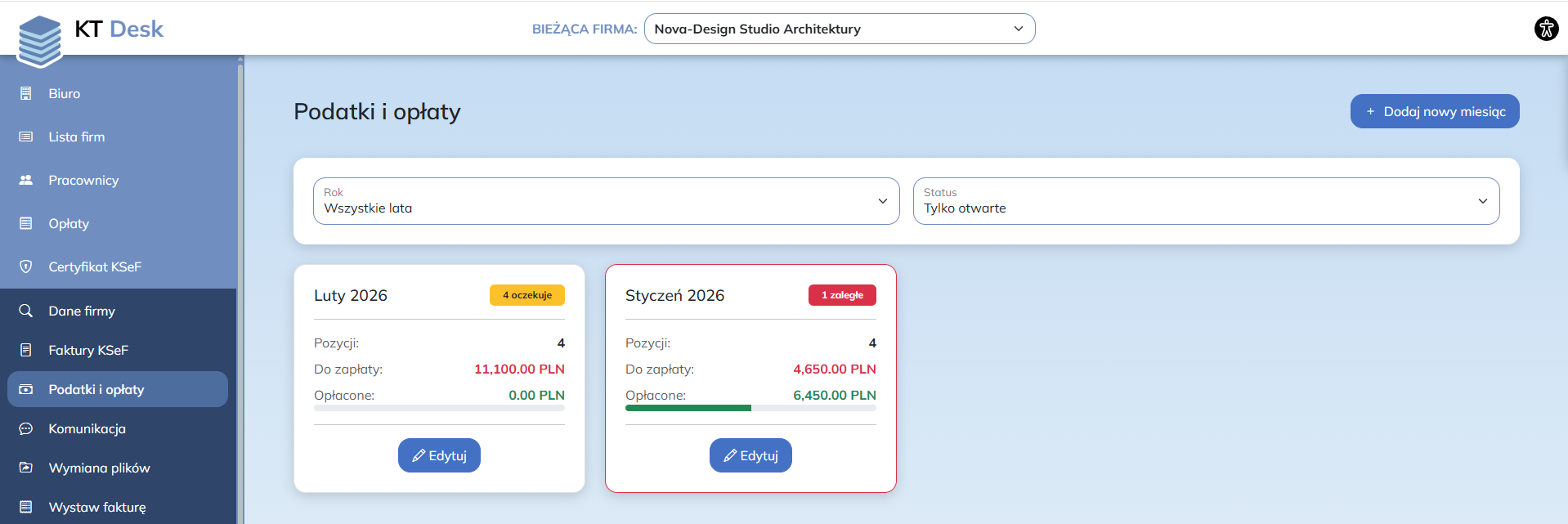
Aby zarządzać płatnościami dla konkretnego miesiąca, należy kliknąć przycisk Edytuj lub użyć przycisku Dodaj nowy miesiąc w prawym górnym rogu.
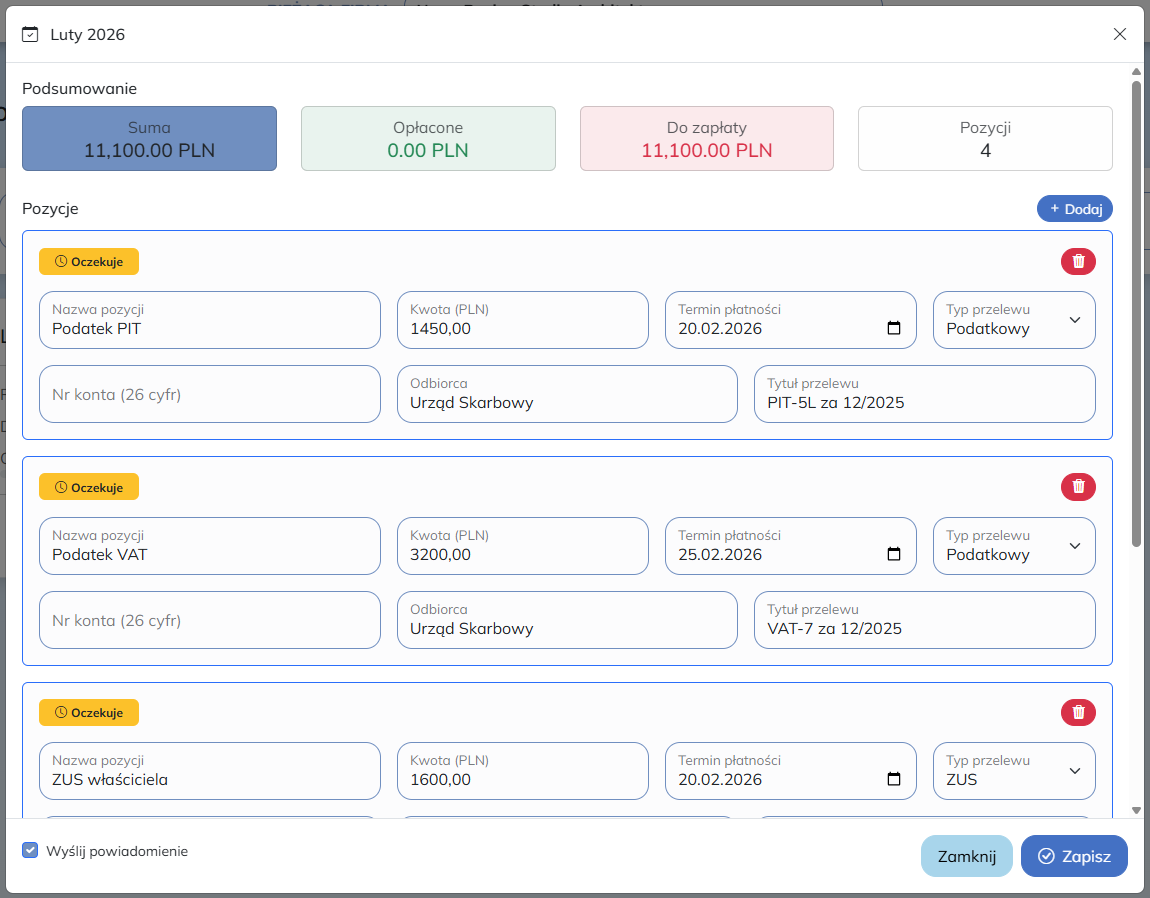
W oknie edycji (np. dla Luty 2026) dostępne są następujące funkcje:
- Nagłówek podsumowania: Wyświetla zbiorcze dane: Suma, Opłacone, Do zapłaty oraz Liczba pozycji.
- Szczegóły pozycji: Każda płatność (np. PIT, VAT, ZUS) posiada własną sekcję z polami:
- Nazwa pozycji i Kwota (PLN).
- Termin płatności oraz Typ przelewu.
- Dane do przelewu: Nr konta, Nazwa odbiorcy (np. Urząd Skarbowy) oraz gotowy Tytuł przelewu.
- Zarządzanie: Można dodawać nowe pozycje przyciskiem + Dodaj lub usuwać istniejące ikoną kosza.
Finalizacja i powiadomienia
- Powiadomienie klienta: Na dole okna znajduje się checkbox Wyślij powiadomienie. Zaznaczenie go sprawi, że po zapisaniu zmian przedsiębiorca otrzyma informację o nowych lub zmienionych płatnościach.
- Zapisywanie: Kliknij Zapisz, aby zaktualizować dane w systemie i udostępnić je przedsiębiorcy.
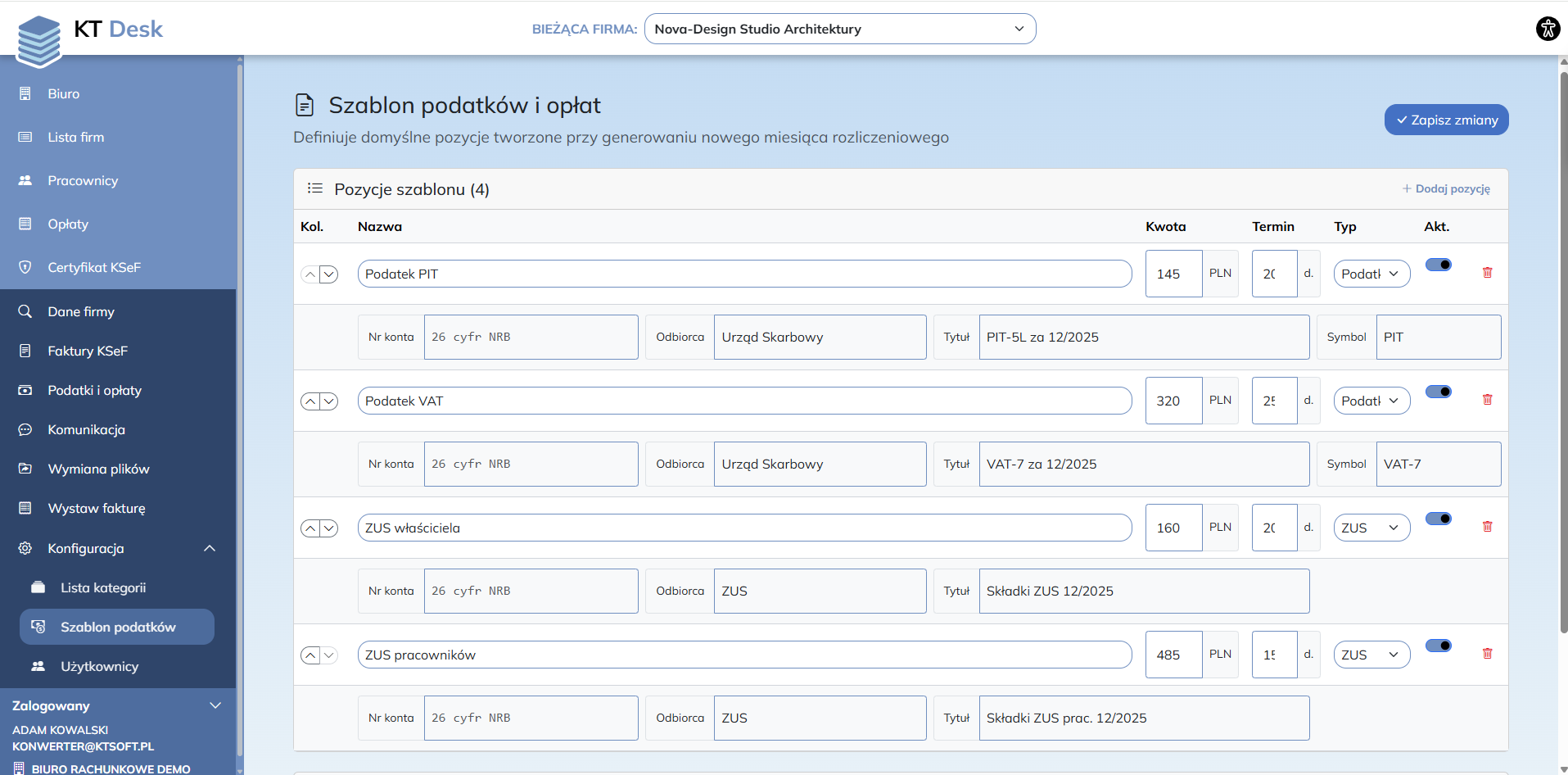
Aby zautomatyzować pracę, biuro może przygotować Szablon podatków i opłat dostępny w sekcji Konfiguracja:
- Definiowanie domyślnych pozycji: Szablon pozwala określić stałe elementy (np. Podatek PIT, VAT, ZUS), które będą automatycznie tworzone przy generowaniu nowego miesiąca rozliczeniowego.
- Automatyzacja danych: W szablonie można na stałe przypisać numery kont, odbiorców, symbole oraz domyślne dni terminu płatności (np. 20. lub 25. dzień miesiąca).
- Zarządzanie szablonem: Pozycje można dowolnie aktywować/dezaktywować przełącznikiem, zmieniać ich kolejność lub usuwać.
Komunikacja i wiadomości
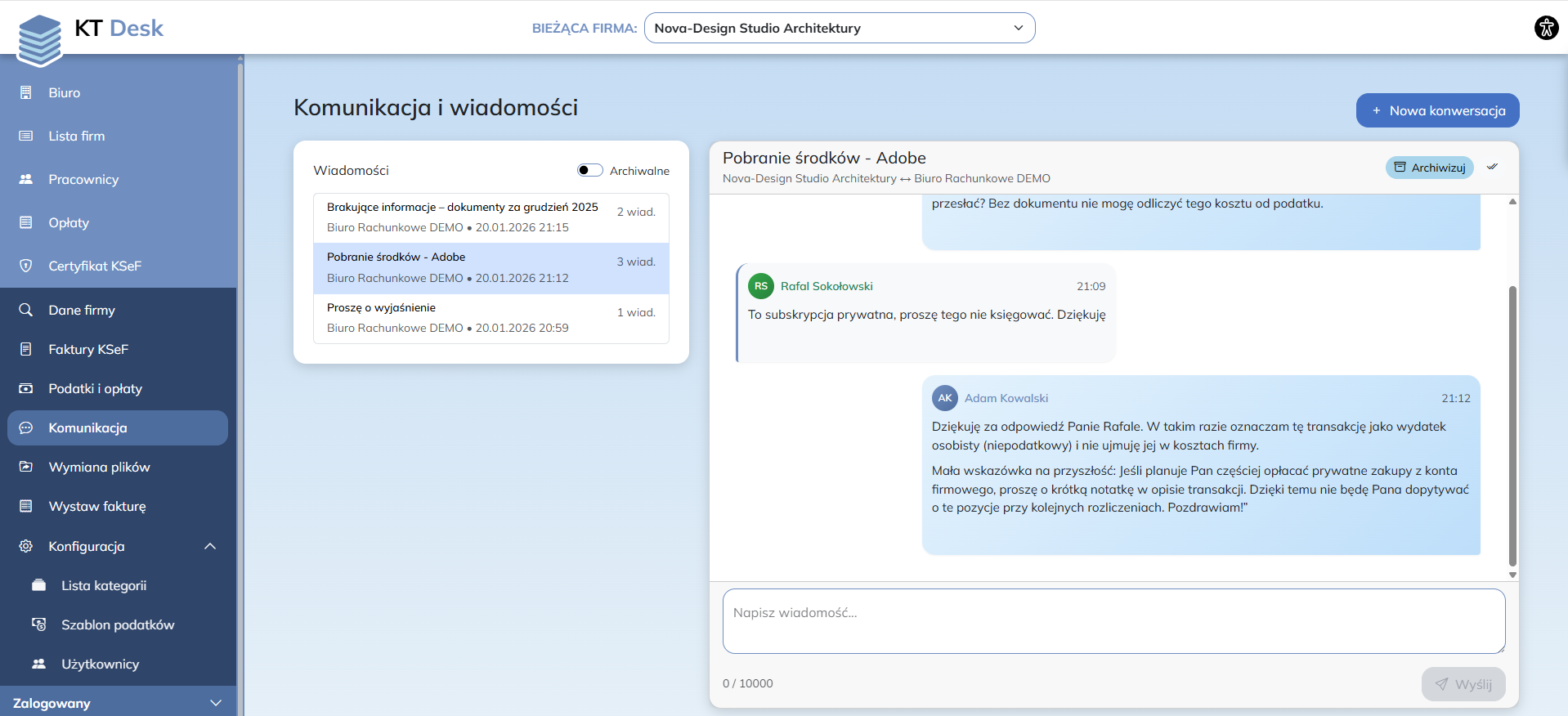
Pracownicy biura rachunkowego mogą komunikować się z pracownikami obsługiwanej firmy. Po kliknięciu w Menu: Komunikacja i Wiadomości system wyświetla okno z listą wiadomości (wątki), zaznaczenie wątku przywołuje wcześniej utworzoną korespondencję. Aby rozpocząć nowy wątek należy kliknąć w Nowa konwersacja.
Wymiana plików
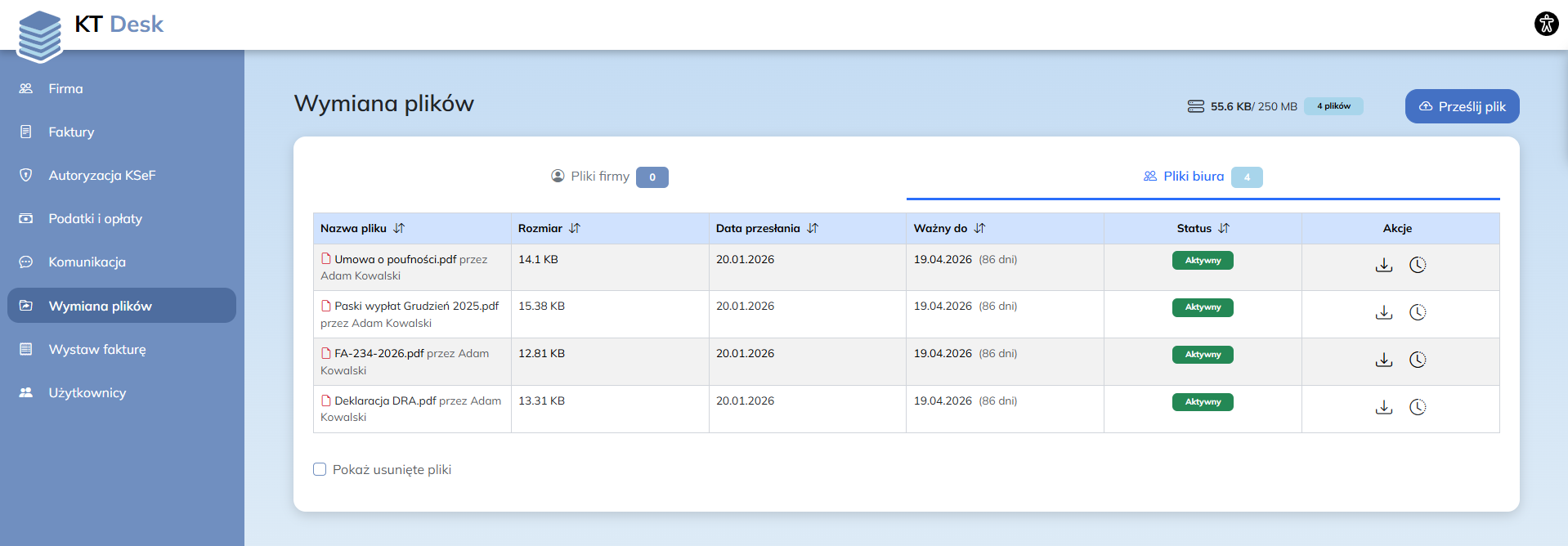
Moduł pozwala na dzielenie się plikami między przedsiębiorcą a biurem rachunkowym. Został podzielony na zakładki pliki przedsiębiorcy oraz pliki biura rachunkowego. Dodanie nowych danych odbywa się przez kliknięcie Prześlij plik.
Wystaw fakturę
W przygotowaniu jest intuicyjny moduł fakturowania, który umożliwi sprawne wystawianie dokumentów sprzedażowych bezpośrednio w systemie.
- Zintegrowane fakturowanie w KSeF: Przedsiębiorca zyska możliwość wystawiania faktur ustrukturyzowanych zgodnie z wymogami Krajowego Systemu e-Faktur.
- Uprawnienia dla Biura Rachunkowego: Jeśli przedsiębiorca nada odpowiednie uprawnienia, biuro rachunkowe będzie mogło wystawiać faktury w jego imieniu.
- Uproszczony proces: Moduł jest projektowany jako proste narzędzie, mające na celu maksymalne ułatwienie codziennych operacji handlowych.
Planowana data uruchomienia modułu to koniec marca 2026 roku.
Informacja uzupełniająca
W przyszłości udostępniona zostanie również mobilna wersja aplikacji na telefony z systemem Android oraz iOS, co umożliwi wygodny dostęp do danych i dokumentów także z poziomu urządzeń mobilnych.
W razie pytań lub wątpliwości prosimy o kontakt.