Aby rozpocząć wystawianie dokumentu, należy kliknąć przycisk Nowa faktura.
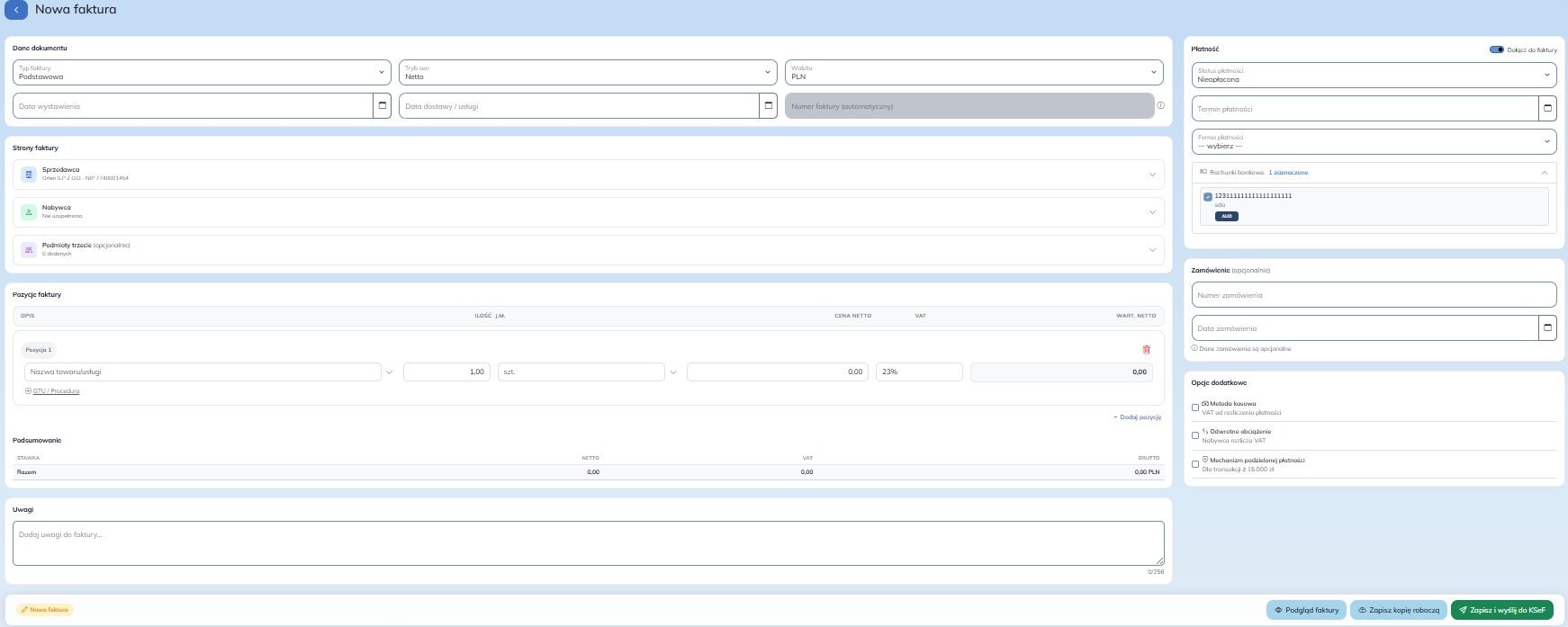
System otworzy formularz nowej faktury, w którym użytkownik uzupełnia dane dokumentu, strony faktury, pozycje, płatność oraz dodatkowe informacje. Formularz jest podzielony na kilka obszarów. Po lewej stronie znajdują się główne dane faktury, strony dokumentu, pozycje, podsumowanie oraz uwagi. Po prawej stronie dostępne są ustawienia płatności, dane zamówienia oraz opcje dodatkowe.
1. Dane dokumentu
W sekcji Dane dokumentu użytkownik określa podstawowe informacje dotyczące wystawianej faktury.
Dostępne są między innymi pola:
•Typ faktury – pozwala wybrać rodzaj wystawianego dokumentu, np. fakturę podstawową lub inny dostępny typ dokumentu,
•Tryb cen – określa sposób wprowadzania cen,
•Waluta – pozwala wskazać walutę faktury,
•Data wystawienia – data wystawienia dokumentu,
•Data dostawy / usługi – data dostawy towaru albo wykonania usługi,
•Numer faktury – numer dokumentu.
💡Jeżeli w ustawieniach modułu wybrano numerację automatyczną, pole numeru faktury może być nieaktywne, a numer zostanie nadany przez system zgodnie z ustawioną numeracją. |
W przypadku faktur walutowych system może automatycznie pobrać kurs waluty z NBP do wyliczenia wartości podatku VAT w PLN. Przed wysłaniem faktury należy sprawdzić poprawność waluty, dat oraz zastosowanego kursu.
W sekcji Dane dokumentu użytkownik może również zmienić nazwę sprzedawcy widoczną na wystawianej fakturze. Funkcja ta umożliwia wystawienie dokumentu w sytuacjach, w których nazwa sprzedawcy na fakturze powinna różnić się od standardowych danych firmy, np. przy wystawianiu faktury za najem prywatny przez osobę prowadzącą inną działalność.
Jeżeli użytkownik zmieni walutę faktury, system automatycznie dobiera rachunek bankowy przypisany do wybranej waluty. Rachunki bankowe są pobierane z ustawień modułu wystawiania faktur, gdzie można określić walutę dla każdego konta.
W przypadku wybrania typu faktury Faktura VAT-Marża system wyświetla dodatkowe pole Rodzaj procedury marży. Użytkownik może wybrać jedną z dostępnych procedur:
•Towary używane,
•Dzieła sztuki,
•Przedmioty kolekcjonerskie i antyki,
•Usługi turystyczne.
Wybraną procedurę należy dopasować do charakteru sprzedaży oraz rodzaju wystawianej faktury.
2. Strony faktury
W przypadku faktur walutowych system może automatycznie pobrać kurs waluty z NBP do wyliczenia wartości podatku VAT w PLN. Przed wysłaniem faktury należy sprawdzić poprawność waluty, dat oraz zastosowanego kursu.
•Sprzedawca – dane podmiotu wystawiającego fakturę,
•Nabywca – dane kontrahenta, dla którego wystawiana jest faktura,
•Podmioty trzecie – opcjonalne dane dodatkowych podmiotów, jeżeli są wymagane na fakturze.
Każdą z pozycji można rozwinąć, aby sprawdzić lub uzupełnić szczegółowe dane. Przy nabywcy należy zweryfikować przede wszystkim nazwę, NIP oraz dane adresowe, ponieważ informacje te są istotne przed wysłaniem faktury do KSeF.
W sekcji Strony faktury, przy danych nabywcy, czyli Podmiotu 2, dostępne są dodatkowe oznaczenia:
•JST – należy zaznaczyć, jeżeli faktura dotyczy jednostki podrzędnej jednostki samorządu terytorialnego,
•Grupa VAT – należy zaznaczyć, jeżeli faktura dotyczy członka grupy VAT,
•Podmioty powiązane – należy zaznaczyć, jeżeli występuje powiązanie nabywcy ze sprzedawcą, czyli oznaczenie TP.
Oznaczenia te należy stosować tylko wtedy, gdy dana sytuacja faktycznie dotyczy wystawianej faktury.
3. Pozycje faktury
W sekcji Pozycje faktury dodawane są towary lub usługi znajdujące się na dokumencie.
Dla każdej pozycji można uzupełnić między innymi:
•nazwę towaru lub usługi,
•GTU / procedurę, jeżeli dotyczy danej pozycji,
•ilość,
•jednostkę miary,
•cenę netto,
•stawkę VAT,
•wartość netto.
System wylicza wartości pozycji na podstawie wprowadzonych danych. Użytkownik może dodać kolejne pozycje za pomocą opcji Dodaj pozycję albo usunąć pozycję przy użyciu ikony kosza.
Pod listą pozycji znajduje się sekcja Podsumowanie, w której prezentowane są łączne wartości faktury z podziałem na kwoty netto, VAT oraz brutto.
4. Uwagi
Na dole formularza znajduje się pole Uwagi. Można w nim wpisać dodatkowy opis lub informację, która ma zostać umieszczona na fakturze.
Przy polu widoczny jest licznik znaków, który informuje, ile znaków zostało już wpisanych oraz jaki jest limit pola.
5. Płatność
Po prawej stronie formularza znajduje się sekcja Płatność. Użytkownik może określić w niej dane dotyczące zapłaty za fakturę.
Dostępne są między innymi:
•Dołącz do faktury – przełącznik określający, czy dane płatności mają zostać uwzględnione na fakturze,
•Status płatności – pozwala wskazać, czy faktura jest np. nieopłacona lub opłacona,
•Termin płatności – data, do której nabywca powinien dokonać płatności,
•Forma płatności – sposób zapłaty, np. przelew.
W tej sekcji widoczna jest również część Rachunki bankowe, w której system pokazuje rachunki powiązane z fakturą. Rachunek może zostać dobrany na podstawie ustawień modułu oraz waluty dokumentu.
Jeżeli faktura jest wystawiana w walucie obcej, system może dobrać rachunek właściwy dla danej waluty. Dodatkowo, jeżeli w ustawieniach wskazano rachunek w PLN do przyjmowania płatności VAT, może on zostać użyty przy fakturach walutowych, w których VAT jest płacony w PLN. System może automatycznie dobrać rachunek bankowy właściwy dla waluty faktury. Jeżeli w ustawieniach modułu zdefiniowano rachunki bankowe w różnych walutach, po zmianie waluty dokumentu system wybierze konto odpowiadające tej walucie. Dzięki temu użytkownik nie musi ręcznie zmieniać rachunku bankowego przy każdej fakturze walutowej, o ile odpowiednie konta zostały wcześniej skonfigurowane w ustawieniach modułu.
6. Zamówienie
Sekcja Zamówienie jest opcjonalna. Użytkownik może uzupełnić:
•numer zamówienia,
•datę zamówienia.
Dane te należy wypełnić wtedy, gdy faktura ma zostać powiązana z konkretnym zamówieniem albo gdy informacje o zamówieniu powinny znaleźć się na dokumencie.
7. Opcje dodatkowe
W sekcji Opcje dodatkowe można zaznaczyć szczególne oznaczenia dotyczące faktury.
Dostępne są między innymi:
•Metoda kasowa – oznaczenie stosowane, gdy obowiązek podatkowy jest powiązany z rozliczeniem płatności,
•Odwrotne obciążenie – oznaczenie sytuacji, w której VAT rozlicza nabywca,
•Mechanizm podzielonej płatności – oznaczenie stosowane dla transakcji objętych split payment, w szczególności dla transakcji powyżej określonego limitu.
8. Zapisanie i wysłanie faktury
Po uzupełnieniu formularza użytkownik może skorzystać z przycisków dostępnych na dole strony:
Przycisk |
Opis |
Podgląd faktury |
Wyświetla podgląd dokumentu przed zapisem lub wysyłką. |
Zapisz kopię roboczą |
Zapisuje fakturę jako dokument roboczy bez wysyłania do KSeF. |
Zapisz i wyślij do KSeF |
Zapisuje fakturę i przesyła ją do KSeF. |
Przed wysłaniem dokumentu należy sprawdzić poprawność danych nabywcy, dat, waluty, pozycji faktury, kwot, rachunku bankowego, ustawień płatności oraz opcji dodatkowych.
9. Faktury VAT-Marża
W module dostępna jest możliwość wystawiania faktur VAT-Marża. Podczas tworzenia faktury należy wybrać odpowiedni typ dokumentu lub oznaczenie, zgodnie z charakterem sprzedaży.
Przed wysłaniem faktury VAT-Marża do KSeF należy sprawdzić poprawność danych dokumentu, pozycji faktury, wartości oraz oznaczeń właściwych dla tego typu faktury.
10. Faktura wysłana do KSeF
Po poprawnym wysłaniu faktury system wyświetla szczegóły dokumentu. Na górze widoczna jest informacja o numerze KSeF oraz dacie i godzinie wysyłki.
Dla wysłanej faktury dostępne mogą być między innymi:
•status dokumentu, np. wysłano,
•numer KSeF faktury,
•dane dokumentu,
•dane sprzedawcy i nabywcy,
•pozycje faktury,
•podsumowanie kwot,
•informacje o płatności,
•opcje dodatkowe,
•historia wysyłki,
•historia zmian,
•możliwość pobrania UPO,
•podgląd faktury.
Wysłana faktura jest prezentowana głównie w trybie podglądu, ponieważ dokument przekazany do KSeF nie powinien być dowolnie modyfikowany jak wersja robocza.
11. Funkcjonalności zależne od typu faktury
Formularz faktury dostosowuje dostępne pola i sposób wyliczania wartości do wybranego typu dokumentu. Dzięki temu użytkownik widzi tylko te sekcje, które są wymagane dla danego rodzaju faktury, a część wartości jest uzupełniana lub przeliczana automatycznie.
Przykładowo, w przypadku faktury rozliczeniowej system umożliwia wskazanie wcześniejszych faktur zaliczkowych. Kwoty wynikające z tych faktur są następnie uwzględniane w rozliczeniu i pomniejszają wartości pozycji na fakturze końcowej.
Dla faktury zaliczkowej końcowej użytkownik nie wpisuje ręcznie kwoty zaliczki. Wartość ta jest wyliczana automatycznie na podstawie pozycji faktury oraz wcześniej wykazanych zaliczek.
W zależności od typu dokumentu system może również blokować wybrane pola, udostępniać dodatkowe sekcje, zmieniać sposób prezentacji podsumowania VAT albo ograniczać możliwość edycji danych, na przykład w przypadku korekt lub dokumentów powiązanych z wcześniejszymi fakturami.