System umożliwia eksport zaznaczonych dokumentów do różnych formatów, w zależności od potrzeb użytkownika oraz sposobu dalszej obsługi faktur.
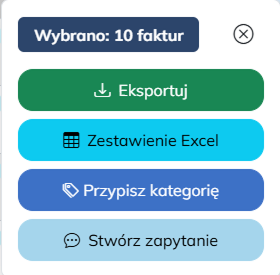
Aby rozpocząć eksport, należy zaznaczyć wybrane dokumenty za pomocą checkboxów znajdujących się po lewej stronie listy faktur. Po zaznaczeniu jednej lub wielu faktur system udostępnia akcje dla wybranych dokumentów.
Jeżeli użytkownik chce wykonać eksport wszystkich dokumentów z danego okresu, powinien skorzystać z opcji Pokaż wszystkie faktury (bez stronicowania). Opcja ta powoduje wyświetlenie pełnej listy faktur spełniających wybrane kryteria, bez podziału na strony. Następnie można zaznaczyć wszystkie dokumenty przeznaczone do eksportu.
Po zaznaczeniu dokumentów użytkownik może:
•wyeksportować zaznaczone dokumenty,
•przypisać kategorię do wybranych faktur (patrz instrukcja Przypisz kategorię),
•utworzyć zestawienie faktur w excelu (patrz instrukcja zestawienie excel),
•utworzyć zapytanie dotyczące wybranych faktur (patrz instrukcja stwórz zapytanie).
Okno eksportu faktur
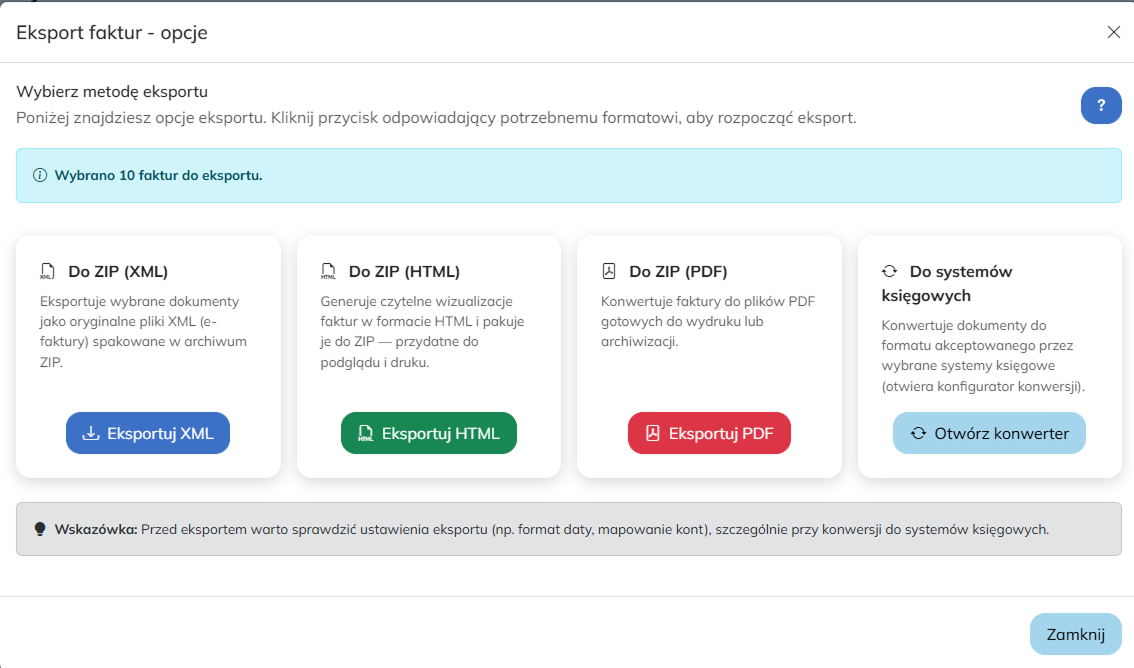
Po wybraniu opcji eksportu system otwiera okno Eksport faktur – opcje. W tym miejscu użytkownik wybiera metodę eksportu dokumentów.
Na górze okna widoczna jest informacja o liczbie zaznaczonych faktur, np. Wybrano 10 faktur do eksportu. Dzięki temu użytkownik może upewnić się, że eksport obejmuje właściwe dokumenty.
Dostępne są następujące metody eksportu:
Opcja |
Opis |
Do ZIP (XML) |
Eksportuje wybrane dokumenty jako oryginalne pliki XML e-faktur, spakowane w archiwum ZIP. |
Do ZIP (HTML) |
Generuje czytelne wizualizacje faktur w formacie HTML i zapisuje je w archiwum ZIP. Opcja przydatna do podglądu oraz wydruku. |
Do ZIP (PDF) |
Konwertuje faktury do plików PDF, które można wydrukować lub zarchiwizować. |
Do systemów księgowych |
Otwiera konwerter umożliwiający przygotowanie dokumentów w formacie wymaganym przez wybrany system księgowy. |
W przypadku eksportu do systemów księgowych użytkownik przechodzi do konfiguratora konwersji, w którym wybiera docelowy program księgowy oraz ustawia parametry eksportu danych.
Eksport do systemu księgowego
W przypadku wyboru opcji Do systemów księgowych system otwiera konfigurator konwersji. Użytkownik wybiera w nim docelowy program księgowy oraz ustawia parametry eksportu danych.
Przed wykonaniem eksportu należy zweryfikować Ustawienia eksportu. Jest to szczególnie ważne przy konwersji do systemów księgowych, ponieważ poprawna konfiguracja wpływa na prawidłowy import faktur do programu księgowego.
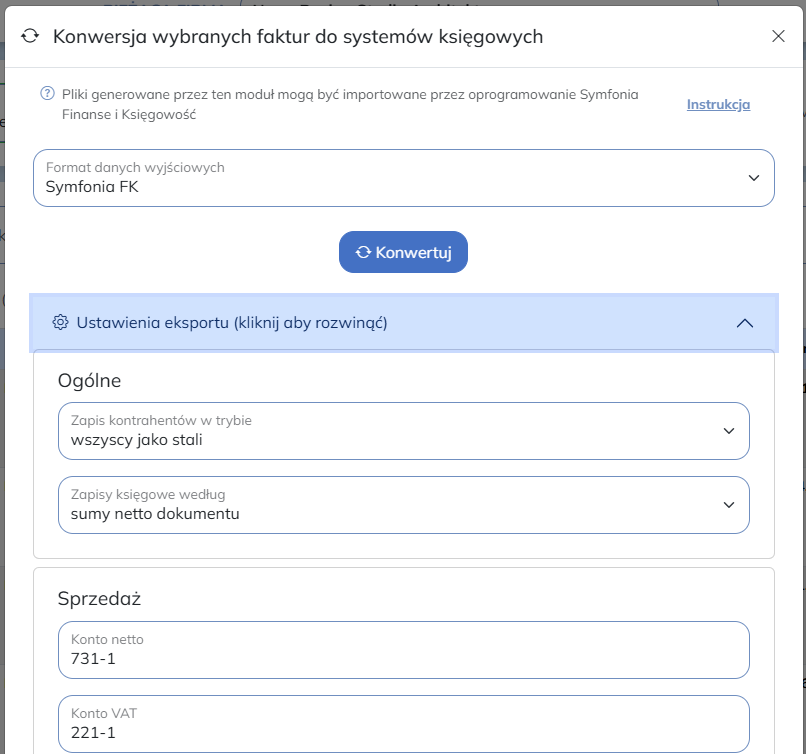
W ustawieniach warto sprawdzić między innymi:
•format daty,
•mapowanie kont,
•sposób przypisywania danych,
•ustawienia wymagane przez wybrany system księgowy.
Po sprawdzeniu ustawień kliknięcie przycisku Konwertuj rozpoczyna przetwarzanie danych do formatu obsługiwanego przez wybrany system księgowy.
Po zakończeniu konwersji system wyświetla podsumowanie operacji oraz umożliwia pobranie przygotowanych plików na dysk.